Rendelésed
A kosarad üres!
Bluetooth 1.0
A 2,4 GHz-es frekvenciát használó Bluetooth eszközök alapvetően három osztályba sorolhatók be: a Class 1 (100 mW) készülékek hatósugara 100 méter, a leggyakoribb Class 2 (2,5 mW) eszközök 10 méteren belül látják egymást, a Class 3 (1 mW) termékek pedig alig 1 méteres körzeten belül használhatók.
Bluetooth 1.2
Az AFH (Adaptive Frequency Hopping) felbukkanásának köszönhetően már sokkal kevésbé volt érzékeny az interferenciára. Adatátviteli sebesség: maximum 1 Mbit/s.
Bluetooth 2.0
Az EDR (Enhanced Data Rate) segítségével felére csökkentette a fogyasztást. Adatátviteli sebesség: 3 Mbit/s.
Bluetooth 2.1
Egyszerűbbé tette a párosítást és javított a biztonságon.
Bluetooth 3.0
A Bluetooth-ba a belopja magát a 802.11-es szabvány, vagyis tulajdonképpen a Wi-Fi. A Bluetooth 3.0 működését valahogy úgy kell elképzelni, hogy a szűk sávszélességet igénylő feladatok (például párosítás, kapcsolat felépítés) az eddigiekhez hasonló Bluetooth kapcsolatra épülnek, ha pedig érkezik egy broadband igényű kérés (például egy nagy állomány másolása), akkor az az adatforgalom átterelődik a Wi-Fi-re. Mindez persze úgy történik, hogy a felhasználónak ne kelljen a Wi-Fi beállításokkal törődnie. HS (High-Speed) elméleti maximális sebessége: 24 Mbit/s.
Bluetooth 4.0
Az újdonság a Bluetooth 3.0-tól eltérően nem csak a sebességre, hanem emellett a korábbiaknál jelentősen alacsonyabb fogyasztásra és a rendkívül széles felhasználási körre fókuszál. A 100 méteres hatósugarú újdonság kétfajta változatban fog érkezni: a High-Speed, valamint az alacsony fogyasztású Bluetooth-t is támogatja, és elsősorban olyan masinákban lesz fellelhető, ahol a Bluetooth már jelenleg is ott van (például mobiltelefonok, hordozható számítógépek). Az úgynevezett "single mode low energy" kivitel ezzel szemben a Bluetooth számára mindeddig ismeretlen területeket hódítja meg magának, így például lépésszámlálókba, kulcstartókba, hőmérőkbe, vagy akár keréknyomás mérőkbe is beköltözhet. Ha például a kulcstartónk és a mobilunk is támogatja az új szabványt, akkor a telefonunk kijelzőjén megjelenhet egy apró felirat, hogy valahol elhagytuk (nincs a közelben) a kulcsunkat. Az 1 Mbit/s-os sebességű Bluetooth Low Energy (korábban Wibree) rendkívül alacsony energiafogyasztással kecsegtet, olyannyira, hogy egyetlen parányi gombelemmel akár több mint egy évig is működhet egy készülék.
A méret a lényeg!
A nekünk leginkább megfelelő kijelző kiválasztásánál a legelső szempont, amit mérlegelnünk érdemes a méret. 17-, 19-, 20-, 22-,23-, 24 hüvelykes kijelzőt, vagy még nagyobbat válasszunk? Az általánosan elterjedt válasz erre a kérdésre az, hogy a "nagyobb jobb", de kiegészül azzal, hogy gyakran felesleges és érdemes észben tartani azt is, hogy milyen feladatra használjuk a kijelzőt és mekkora helyen kell elférnie. Hagyományos irodai feladatokra, teljesen hétköznapi munkakörülmények közé a 17-19 hüvelykes kijelzők tökéletesek, tényleg felesleges nagyobb méretűt vásárolni.
Más a helyzet, hogyha a felhasználó akinek szánjuk grafikai munkával, videoszerkesztéssel foglalkozik. Nekik fontos a minél nagyobb munkaterület, hogy elférjen a kijelzőn maga a "munkadarab" és a "szerszám", azaz a grafikai, vagy videoszerkesztő alkalmazás összes kezelőszerve, anélkül hogy azok rálógnának egymásra. Számukra szintén jó ötlet lehet egy kétmonitoros konfiguráció összeállítása is - erről bővebben alább. A piacon egyre inkább terjednek az úgynevezett "szélesvásznú" (Wide, Widescreen), 16:10 képarányú kijelzők, ugyanakkor a hagyományos 4:3-arányúak is tartják magukat. Az előbbieket kifejezetten multimédia célokra találták ki azért, hogy a segítségükkel a szélesvásznúra formázott filmeket a kép alján és tetején látható, zavaró fekete csíkok nélkül lehet élvezni.
Irodai munkára inkább a 4:3 arányú kijelzők ajánlottak, kivéve ha sokszor dolgozunk táblázatkezelőkkel, hiszen a 16:10 arányú - szélesebb - kijelzőkre több oszlop fér ki. A drágább szélesvásznú monitorokat 90-fokkal el lehet forgatni - mely funkciót az összes modern (érts: 3-4 évnél nem régebbi) grafikus vezérlő támogat -, így azokon úgy jeleníthető meg egy dokumentum, ahogy az a nyomtatásban is festene. Őszintén szólva nem találkoztunk még olyan grafikussal, aki ezt a lehetőséget kihasználta volna - egymonitoros konfigurációnál legalábbis - úgyhogy mindenképp érdemes megkérdezni a "célszemélyt" mielőtt ilyet vásárolnánk neki, hogy használná-e ezt, érdemes-e többet fizetnünk egy ilyen kijelzőért.
Illesztési lehetőségek
Ha már eldöntöttük, hogy mekkora és milyen méretarányú kijelző lesz a legjobb nekünk, akkor máris közelebb vagyunk a tökéletes megjelenítő kiválasztásához - de még közel sem vagyunk a célegyenesben. Nagyon fontos tudnunk, hogy azon a gépen, melyhez kötni szeretnénk a monitorunkat milyen kimenet található. Praktikusan négyféle csatlakozási lehetőség jöhet szóba: VGA (Video Graphics Array), DVI (Digital Visual Interface), HDMI (High-Definition Multimedia Interface) valamint a DisplayPort.
Paraméterek és jelentésük
A natív felbontás (native resolution) a fizikai pixelek száma a kijelzőn. (Például a hagyományos, 4:3 képarányú monitorokon a 15 hüvelykeseknél ez 1024x768 képpont, a 17 hüvelykeseknél 1280 x 1024 - ez utóbbiak képaránya 5:4, de lévén ez nem a 16:10/16:9 képarányú monitorokéhoz hasonlóan "szélesvásznú" képarány, a 4:3-as kijelzőkkel szokták őket egy kalap alá venni - képpont.) Minden a natívnál alacsonyabb felbontást átméreteznek a kijelző képességei szerint, így megjelenített kép sokkal elmosottabban, homályosabban jelenik meg. Ha 3D-s alkalmazásokat kívánunk futtatni - urambocsá játszani szeretnénk - akkor érdemes olyan grafikus vezérlőről gondoskodnunk, mely képes a monitor natív felbontásában folyamatos, szaggatásmentes 3D-s animáció megjelenítésére.
A Kontrasztarány (Contrast Ratio) a legsötétebb fekete és a legvilágosabb fehér közti különbséget leíró arányszám. Minél nagyobb a szám, annál sötétebb feketéket, élénkebb színeket fogunk látni. Egyre gyakrabban alkalmaznak egy dinamikus kontraszt (dynamic contrast - DC) nevű technológiát, mely ha a megjelenítendő kép sötét, akkor lejjebb veszi a háttérvilágítás fényerejét. Ezzel a kis trükkel az emberi szem számára sokkal kontrasztosabbnak tűnik egy sötét kép - főleg, ha sötét szobában működik a kijelző -, de megvan az a hátránya is, hogyha a képnek van egy nagyon világos eleme - mondjuk egy sötét színpadon egy reflektor világít meg a pontot - akkor a fényes terület túlexponáltnak tűnhet. A DC hasznos technológia, de az már a marketing virtuózok bűne, hogy szeretik a DC-segítségével elért kontrasztarányt feltüntetni a valódi helyett azért, hogy valami borzalmasan nagy számot írhassanak a reklámanyagokba. Ne engedjük magunkat átverni ettől a marketingtrükktől, ha például 20 000:1-kontrasztarányt látunk egy LCD monitor esetében feltüntetve, akkor kutakodjunk tovább, mert a valódi érték valahogy 1000:1-hez környékén lesz. Jellemzően azért a DC jelzés felbukkan az ilyen nagy számok mellett, de nem árt tisztában lennünk a jelentésével. Ha különböző monitorokat hasonlítunk össze, akkor mindig a valódi kontrasztarányt vegyük figyelembe, függetlenül attól, hogy mekkora érték olvasható a DC mellett.
A monitorok által megjelenített kép fényerejét (Brightness) kandela per négyzetméterben (cd/m˛) adják meg a gyártók. Az LCD-monitoroknál ez az érték általában 200 és 300 egység között mozog. Nyilvánvalóan minél fényesebb képet jelenít meg a monitor annál jobban látható lesz a kép egy olyan helyiségben, ahol a háttérfény is erős, mert besüt a nap nyáron. Gyakori hiba a felhasználók részéről, hogy nem állítják be a fényviszonyoknak megfelelően a monitoruk kontrasztját és fényerejét, így vagy arról panaszkodnak, hogy "nem látnak semmit", vagy hogy "nagyon vacak ez a monitor, már délre elfárad tőle a szemem" ami általában annak a tünete, hogy túlságosan is fel van véve a fényerő. Sok monitoron találunk olyan üzemmódváltó gombot, ami egyetlen gombnyomásra megváltoztatja a fényerő és kontrasztbeállításokat, különböző sémák szerint. (Például a mozi üzemmódban felveszi a fényerőt és a kontrasztot is, míg az iroda üzemmódban meg éppen lejjebb tekeri ezeket, hogy a szövegszerkesztőkben és a táblázatkezelőkben jellemző fehér háttértől ne kapjon a felhasználó hóvakságot.) Ha van ilyen a monitoron, akkor érdemes azt megmutatni a felhasználóknak és arra biztatni őket, hogy használják is, míg ha nincs, akkor érdemes a jellemző fényviszonyokhoz jó beállítást elvégezni a számukra.
Viszonylag új technológia az LCD monitorok világában, hogy a háttérvilágításhoz (backlight) nem fluoreszcens hideg-katód lámpát használnak, hanem fénykibocsátó diódákat, azaz LED-eket. Az új technológia kontrasztosabb képet, élethűbb színeket eredményez és kevesebbet is fogyaszt, viszont mint minden újdonság, drága is, így a csúcskategóriában fordul elő. Ha egy monitor paraméterei között nem tüntetik fel, hogy a háttérvilágítás milyen technológiára épül, akkor biztosak lehetünk benne, hogy a hagyományos megoldás dolgozik benne. Ha módunkban áll és bírja a pénztárcánk, akkor érdemes LED-es háttér világítású LCD-monitort választani.
A válaszidő (response time) azt az időt fejezi ki milliszekundumokban (ms) mérve, hogy milyen gyorsan rajzolódik ki a kép az LCD kijelzőn és természetesen az alacsonyabb érték a jobb. A technológia hőskorában ez az érték még akár 24ms felé is mehetett, ami ha egy dokumentumot görgettünk a képernyőn, vagy filmet néztünk, akkor a dinamikusabb jeleneteknél olyan szellemkép volt látható, mint a korai radarernyők utánvilágítási effektusa. A mai monitorokon jellemzően ez az érték 2-8 ms között mozog. Ha irodai munkára keresünk kijelzőt, akkor a lassabb válaszidejűek is tökéletesen meg fognak felelni a célnak, míg ha multimédiás célokra, vagy játékokhoz keresünk monitort, akkor a 2-3 ms válaszidejűekre érdemes utaznunk, de ne legyünk meglepve, hogy ilyeneket a prémium márkák, magasabb árkategóriájú termékei közt fogunk lelni. A katalógusokban leggyakrabban megadott adatok átlagos értékek és valószínűleg egy "GTG", esetleg "G2G" rövidítést is találunk majd mellettük, aminek a jelentése "grey-to-grey" és azt fejezi ki, hogy mennyi időt vesz igénybe, hogy az adott pixel az egyik szürke árnyalatból egy másikba váltson át.
Az LCD-monitorok akkor adják a legjobb képet, hogy szemben ülünk velük és a kép közepére nézünk. Ha nézőpontunk akár horizontálisan, akár vertikálisan eltér a kijelző középpontjától valamilyen okból, akkor a látott kép sötétebbé válik, egy bizonyos ponton túl a színek akár inverzbe is fordulhatnak. A látószög (viewing angle) azt az értéket adja meg, hogy a tökéletes nézőponttól, azaz a kijelző középpontjától eltérve vertikálisan és horizontálisan hány fokkal romlik a képminőség. Nyilvánvalóan minél nagyobb ez az érték, annál jobb, de igazi jelentősége csak akkor van, ha a felhasználó valamiért nem szemben ül a monitorral, jellemzően tehát az LCD-televízióknál, vagy az elektronikus hirdetőtábláknak használt monitoroknál kritikus.
A pixeltávolság (pixel pitch) azt a távolságot fejezi ki, ami az azonos színű elemi képpontok (pixelek) egymástól való távolságát fejezi ki. Minél kisebb ez az érték, azaz minél közelebb vannak egymáshoz ezek a képpontok, annál élesebb a kép.
Trendfordulót élünk át. Ma már több notebook-ot értékesítenek Magyarországon is, mint asztali számítógépet. A vásárlók óriási kínálattal szembesülnek, kavarog a fejükben a gigahertz és az üzemidő, a márka és a design. Szeretnék segíteni abban, hogy Te is megfelelő laptopot választhass!
1.) Mire használod?
Próbáld minél alaposabban meghatározni, hogy mire is fogod használni a gépet., Azt is érdemes átgondolni mi az, amire biztosan nem fogod használni. Ha soha sem fogsz nagy teljesítményt igénylő játékot telepíteni, akkor nem érdemes túl „erős” gépet választani. Amennyiben kizárólag irodai alkalmazásokat használsz, az alsó középkategória megfelelő lehet, ebben az esetben a kiegészítőkön tépelődj.
2.) Gyakran szeretnéd-e a gépet hordozni?
Lesz egy hordozható géped, de fogod egyáltalán hordozni? A felhasználók nagy része csak azért választ noteszgépet, mert az nem foglal sok helyet az íróasztalán. Ez esetben a súlykülönbségek, az akkumulátor üzemideje nem a legfontosabb paraméterek. Amennyiben napi gyakorisággal szeretnéd hordozni gépedet, érdemes minél könnyebbet választanod, a gép legyen „strapabíró”, és bírja minél tovább az akkumulátora.
3.) Kijelző és videokártya
Ma az átlag notebook kijelzőjének átlója 15,6”. Ehhez érdemes viszonyítani az igényeket. Ettől a mérettől kisebb kijelzővel rendelkező gépet csak akkor érdemes választanod, ha a hordozhatóság a legfőbb szempont. A pici gépek szépek és könnyűek, de nem kellemes órákat dolgozni kis méretű billentyűzettel és kijelzővel. Ha a géped fix helyen lesz, akkor bátran válassz 17”-os, vagy akár még nagyobb kijelzővel rendelkező berendezést. Ezekkel a gépekkel kényelmesen tudsz majd dolgozni, ugyanakkor a nagyobb súllyal (4-5 kg) is számolnod kell.
A videokártya a kép minél pontosabb és gyorsabb megjelenítéséért felel. A hordozható gépek videokártyájaként működő chip esetén fontos a memória mérete. A legtöbb videochip a gép memóriáját használja, ami irodai felhasználásra tökéletes. Ha azonban játék is kerül majd a gépre, vagy 3D-s tervező programokat is szeretnél használni, akkor mindenképpen olyan gépet válassz, ahol a videochip saját (dedikált) memóriát használ!
4.) A gyorsaság és a kapacitás
A kétmagos gépek árai megfizethetőek, valamint ár-érték teljesítmény tekintetében ezek a legjobbak. A gyártók számokkal jelzik a processzorok típusait (pl.: Pentium Dual core, Intel Core i3). A memóriából is érdemes minél többet használni, ez gyorsítani fogja programjainkat. Ma már alap a 4GB memória, ez egy általános felszereltségnek mondható. Szaküzletekben a memória bővítése is megoldható, ezért szinte mindegy, hogy az alapkiépítésben mennyi szerepel. Merevlemezből ma már az 500GB általában az alapfelszereltség. Ha filmeket, programokat akarsz gyűjteni a laptopon, akkor keress minél nagyobbat. Ma már akár 1TB-os HDD-vel szerelt gépekből is egyre több van.
5.) Kiegészítők, csatlakozók
A fényképezők, nyomtatók és egyéb eszközök csatlakoztatásához szükséges USB csatlakozót minden laptopon találsz. Az a jó, ha ebből minél több van. Ha szeretnéd a gépedet TV-re kötni, figyelj rá, van-e HDMI csatlakozója. Ha projektort, vagy nagyobb monitort szeretnél csatlakoztatni a későbbiekben, akkor keresd a VGA illetve szintén HDMI csatlakozót a gép oldalán. A kártyaolvasó szintén hasznos lehet, mivel ezzel könnyedén be tudod olvasni fotóidat a fényképezőgépről. Webkamerával és beépített mikrofonnal ma már minden laptop rendelkezik kivétel nélkül.
6.) Garancia, biztonság
Egy hordozható gép javítása költséges, ezért érdemes odafigyelni a garanciaidőre. A gyártók általában 2 év jótállást vállalnak, azonban létezik a 2-3 éves garanciaidő vállalása is. Mindegyik gyártónál bővíthető ez az idő, tehát plusz garanciaidő is vásárolható. Javasolt legalább 2 év garanciaidővel rendelkező gépet vásárolni.
Egy értékesebb laptop vásárlásakor érdemes gondolkozni meghosszabított garancia, illetve biztosítás kötésen is. Meg fogunk lepődni, hogy ma már milyen csekély összeggel köthetünk biztosítást egy notebook-ra, akár nálunk is!
Egyik legnehezebb kiválasztási szempont mégis csak a fényerő kiválasztása, főleg változó helyszíneken.
A projektor fényereje:
Minél nagyobb egy projektor fényereje annál világosabb környezetben lehet vele vetíteni, ugyanakkor annál drágább is a készülék (azonos egyéb tulajdonságok mellett).
Azt, hogy milyen fényerejű vetítőt válasszunk, alapvetően az a környezet határozza meg, ahol, és amire a projektort használni fogjuk.
Általánosságban elmondhatjuk, hogy a legalacsonyabb fényerő egy iskolai számítógéplabornál, sötét helységekben ideális, ahol kb. 20 fő figyeli az előadást.
Egy normál teremben, ahol már nem tudunk teljesen besötétíteni inkább már nagyobb fényerővel rendelkező gép javasolt.
Ahol nagyobb közönség van, vagy változó körülmények között kell vetítenünk jobb, ha bebiztosítjuk magunkat egy 2000 ANSI lumen feletti készülékkel.
Iskolai környezetben, ha a projektort az osztálytermekben akarjuk használni, gondot okozhat az egyébként kívánatos nagy háttér-, vagy környezeti fény.
Különösen zavaró lehet, ha ezt a környezeti fényt a terem tájolása miatt még a közvetlenül besütő nap fénye tovább növeli. Ilyen esetekben sötétítő, árnyékoló rendszerek felszerelése elengedhetetlenül szükséges.
Az acernek léteznek projektorai amelyek, un. „halkított", vagy "eko" üzemmóddal rendelkeznek, azaz ahol a fényerőt egy erősebb (pl. 2000 ANSI Lumen) és egy gyengébb (1500 ANSI Lumen) érték között, - a környezeti viszonyoktól függően - tetszés szerint át lehet állítani.
Egy elsötétített helyiségben, ha a beállítható kisebb fényerőt használjuk, mert a túl erős fényű vetítő fárasztja, bántja a szemet.
A projektor fényerejének megfelelő megválasztását befolyásolja még a megvetítendő felület nagysága is.
A fentebb javasolt 1500-2000 ANSI Lumen fényerő tartomány megfelelő lehet egy normál iskolai tábla méretű felület megvetítésére, egy átlagos nagyságú osztályteremben, de lehet hogy már kevés egy iskolai sportcsarnokban tartott rendezvény esetén, ahol nagyobb felület bevetítésére van szükség, és a sötétítési lehetőségek is korlátozottak.
Felbontás:
A másik legfontosabb jellemző talán a projektor felbontása, amit képpontban adunk meg, azaz vízszintes*függőleges képpontok száma.
Manapság már a legkisebb felbontás a 800*600, azaz SVGA. Ami ennél kisebb az öreg is, meg csúnya is lesz a kép. Ez a felbontás elegendő, ha néha tévét szeretnénk nézni, aminek felbontása Magyarországon 768*576. a DVD felbontása 720*576 pixel, tehát sima DVD nézéshez is elegendő az alap 800*600-as projektor. Előnye, hogy olcsó, hátránya, hogy hamar cserélni kell, hiszen egyre jobban utat tör a HDTV és a Blu-ray. Ezeknek pedig messze nem elegendő az SVGA felbontás. Szintén hátrány, hogy ha a számítógépről szeretnél valamit kivetíteni, akkor megintcsak korlátoz, hiszen kb 10 éve elmúltak azok az idők, amikor 800*600 volt egy számítógép felbontása. Manapság az alap felbontások 1280*800 körül vannak, de ha a monitor bírja, akkor a legtöbb videokártya ennél többet is tud.
A következő projektor felbontás az XGA, azaz 1024*768
A 16:9 - 16:10-es képarány
Az utóbbi időben – a 16:9, 16:10 arányú számítógép képernyők trendjét követendő – megjelentek az ilyen arányt képviselő interaktív táblaméretek is.
Ha széles képernyőre (16:9) készített képet, filmet vagy alkalmazást akarunk megjeleníteni egy 4:3 arányú kivetítővel, akkor két lehetőségünk van:
Az utóbbi esetben a tv-ből jól ismert szélesvásznú kép effektust kapjuk, azaz a vetített képen alul és felül egy fekete csík lesz látható.
Kontraszt:
A projektorok kontrasztját a vetített felületen mért fehér és fekete képpontok erősségének arányával jellemzik.
Valójában a projektorok fekete fényt nem vetítenek.Az interaktív táblákhoz ajánlott vetítők súlya a 2-5 kg tartományba esik. Abban az esetben, ha a projektor hordozhatósága nagyon lényeges szempont, találhatunk akár 1kg súly alatti eszközöket is.
A projektor zaja:
A Projektorok jelentős hőt termelnek működésük során ezért van szükség beépített ventillátorra ,hogy ezt a hőt elvezessék.
A ventillátorok működése zajjal jár, ami – ha túl erős – zavarhatja az oktatást/előadást. A folyamatos, túl magas háttérzaj egy újabb stressznövelő tényező lehet, ami látens feszültséghez, ingerültséghez vezethet.
A zajt db decibelben mérik és a projektorok tipikus zajtartománya 20-40 dB közé esik. Az un. „halkított” vagy „eco” üzemmódban – azaz amikor a lámpa kisebb teljesítményen üzemel – a zajhatás is jelentősen csökken.
Mert kimagasló technológiai újításokkal van felvértezve.
Ezek közül néhány:
Acer Green Instant On
Takaríts meg időt az Acer Green Instant On jóvoltából. Állítsd az Aspire S sorozatot alvó üzemmódba, majd kapcsold vissza kevesebb, mint 2 másodperc alatt! 8 órányi alvó üzemmód után, vagy a Te általad beállított időszak után, a notebook Mélyalvás üzemmódba lép, mellyel akár 50 napra1, 2 elegendő akkumulátor energiát is képes megőrizni … ugyanakkor, amikor szükség van rá, az Aspire S sorozat azonnal visszakapcsol és minden ugyanúgy néz ki, ahogyan Te hagytad!
Instant Connect
Köszönj el a hosszú csatlakozási időtől! Az Aspire S3 emlékszik a Te kedvenc csatlakozási pontjaidra és azonnal visszakapcsolódik rájuk, így Te 2,5 másodpercen belül az interneten lehetsz — 4X gyorsabban,1, 2 mint az Acer Instant Connect technológiával nem rendelkező notebookok.
Ultra-vékony
Bármilyen szögből is nézzük, az Aspire S3 rendkívül karcsú. Legvékonyabb pontján csupán 13 mm (0.51") keskeny. A forradalmi kijelző technológia jóvoltából a 13,3” keret integrálva van, így a fedél egy harmadával vékonyabb lett, megadva Neked az élet egy tökéletes kis szeletét.
Ultra-könnyű
Az alumínium/Mg-Al kivitel karcsú külsőt és érzetet kölcsönöz az Aspire S3-nak; csaknem olyan könnyűvé válik tőle a notebook, mint egy toll, alig 1,4 kg1 súlya miatt;1 továbbá az LCD-t is megvédi. A nagyszerű, könnyű és strapabíró Aspire S3 sorozatot élvezet magunkkal vinni.
Ultra-intelligens
Vigyél magaddal mindent, amire szükséged van, bárhova is indulsz! A 2. generációs Intel® Core™ processzor felgyorsítja a többfeladatú működést és kevesebb áramot fogyaszt; a solid state drive (SSD) gyors hozzáférést biztosít a fájlokhoz; az opcionális HDD1 hatalmas tároló helyet kínál; a beépített lítium-polimer akkumulátor pedig akár 7 órán keresztül2, 3 is bírja egyetlen töltéssel, tovább növelve az Ön mobil szabadságát.
Hűvös és kényelmes
Az Aspire S sorozat egy innovatív hő-elvezető rendszerrel rendelkezik, mely kényelmessé teszi a notebook használatát még hosszú használat során is. Az új légterelő csatornákon keresztül, a billentyűk résein beáramló levegő segítségével a notebook folyamatosan hűvös marad, a meleg levegő pedig az eszköz hátulja felé terelődik, távolodva Tőled.
Csodálatosan gazdag Dolby® hangzás
A karcsú, de merész Aspire S3 professzionálisan hangolt hangszórókat kapott Dolby® Home Theater® v4 rendszerrel, mozis minőségű hangzást produkálva, míg a HDMI® csatlakozás a Te jegyed a nagyfelbontású, nagyképernyős szórakozáshoz. A média megosztásának kulcsa az Acer clear.fi, ami lehetővé teszi, hogy Te egyszerűen kezeld, tárold, oszd meg és élvezd média anyagaidat bármely eszközről a hálózatodban. Egyetlen kattintással remekül szórakozhatsz zenéid, fényképeid és videóid révén. Továbbá csatlakozhatsz a közösségi hálózatos oldalakhoz is a clear.fi rendszeren keresztül, és megnézheted barátaid legújabb anyagait, vagy akár sajátokat is tehetsz ki.
Az Acer megalkotta legújabb prémium Windows® 8 Ultrabook™laptopjait — az Aspire S7 sorozatot.A két méretben - 13,3-coll és 11,6-coll – kapható Full HD érintős Ultrabookok™ a legvékonyabbak és a legkisebbek. Mindkettő elegáns alumínium unibody dizájnban pompázik és lebilincselő számítástechnikai élményt nyújt. A nagyobbik modell csillogó üvegborítást is kapott, mely által megjelenése egyszerre trendi és elegáns.
Az alumínium unibody dizájn jóvoltából az S7 Ultrabookok™ kivételesen vékonyak és könnyűek, ugyanakkor elég strapabíróak is ahhoz, hogy a mindennapi használat tortúráit kibírják. A 13.3-collos modell akár 12 órányi akkumulátor üzemidőt kínál, míg a 11,6-collos modell akár 9 órát is képes egyfolytában üzemelni egyetlen feltöltéssel, hogy egész nap készen álljon, ha termelékenységre vagy médiafogyasztásra van igény. Annak érdekében, hogy a kiválóan teljesítő komponensekből a lehető legtöbbet hozza ki, az Acer megtervezte az innovatív Acer Twin Air hűtési rendszert, mely hatékony hűtést biztosít és a legjobb kényelmes hőérzetet biztosítja.
Az Acer S7 sorozata továbbá fényérzékelős billentyűzettel is rendelkezik, mely automatikusan érzékeli a fényviszonyok változását, és ehhez igazítja a billentyűzet háttérvilágításának erősségét.
Az új S7 vonal olyan egyedi, ultra-mobil eszközökből áll, melyek a teljesítményt, az esztétikát és a felhasználóbarát üzemeltetést elegyíti, mely révén a modern kor felfedezői a legteljesebb és leginkább kielégítő számítástechnikai élményben részesülnek.
Az AspireRevo egy forradalmi eszköz mind számítógép méret, forma, dizájn és megfizethetőség tekintetében is.
Ez a zongora-fekete nettop egy olyan kis méretben kapható, hogy az asztalon állva, vagy a monitor hátuljára csatolva is elhelyezhető.
Akár az asztal sarkán, akár a monitor hátlapjára rögzítve, az AspireRevo a tökéletes mindennapi számítógép:
Az internethez vagy az otthoni hálózathoz való csatlakozás egyszerű és gyors az AspireRevo beépített 802.11b/g vezetéknélküli kontrollere segítségével.
Optimális teljesítmény
Az AspireRevo kicsi, de erős, motorja a jelenkor legújabb mini-processzora, melyet az NVIDIA® ION™grafikus chipset és HDMI™ egészít ki, mely az 1080P HD-t is támogatja, így a képalkotás valósághű lesz. Egy eSATA csatlakozó, hat USB csatlakozó és egy memóriakártya olvasó segít a fényképek és más fájlok átvitelében, mely sohasem volt még ennyire egyszerű és gyors.
Környezetbarát
Az ultra-alacsony fogyasztású Atom processzor, az optimalizált részegység elhelyezés és mechanikai tervezésnek köszönhetően az AspireRevo meglepően csendes működés közben. Az Aspire Revo Energy star 5.0 megfelelősége garancia a maximális energia-hatékonyságra és áram takarékosságra.
Valóságos netbook-láz söpört végig a világon, és továbbra is sokan szeretnének ilyen apró számítógépet venni. De valóban szükségük van-e rá, vagy csak a mérete tetszik?
Ahhoz, hogy eldöntsük, kell-e nekünk ilyen gép, először is fogadjuk el a tényt: egy jellegzetes netbook NEM egyenértékű egy laptoppal (avagy notebookkal, noteszgéppel). Aki azt hiszi, hogy viszonylag olcsón megússza a vásárlást, nagyjából teljes értékű hordozható számítógéphez jut, és még kevesebb súlyt is kell cipelnie, csalódni fog.
Alapvetően annak a felhasználói típusnak tudjuk javasolni a netbookot, aki állandó mozgásban van, és úton útfélen szüksége támad internetezésre, levélírásra és -olvasásra, emellett némi irodai teendőt is el akar végezni, akár egy asztal sarkán. Hajlandó a mobilitás és a kis súly kedvéért feláldozni azt a kényelmet, amit egy rendes laptop nyújt mert az okostelefon már kevés az ő céljaira. A hölgyek külön értékelni fogják, hogy a netbook nagyszerűen elfér egy női kézitáskában és mellesleg divatos színekben is kapható.
A netbook tehát mindennapi online aktivitásunk megvalósítására alkalmas eszköz de ugyanakkor arra bárhol.
Ezt támasztja alá pehely súlya kis mérete és hosszú több órás üzemideje.
Egyszerű, olcsó netbook esetleg számítógépnek is alkalmas, ha nincsenek túl nagy elvárásaink. De ha a nagyfokú mobilitás nem igazán fontos, akkor jobban járunk egy olcsó laptoppal.
Csekély gépigényű alkalmazások futtatására elegendő egy netbook: levelező,szöveg és- táblázatkezelő alkalmazások,irodai szoftverek kommunikációs szoftverek (skype; msn),képnézegető és zene lejátszó programok gond nélkül használhatóak de filmnézésre is alkalmas amennyiben elfogadjuk a relatív kis méretű kijelzőt.
Sokak szerint kényelmetlen lehet a nagy kéz : ilyen adottságokkal nehéz lehet az apró billentyűk használata mondták eddig a 8-9 collos netbookokra.
Ez az idő elmúlt itt vannak a 10,1 és 11,6 collos netbookok amelyek billentyűzete is a használhatóságra koncentrál bármilyen alkatú kézzel is rendelkezzünk. A numerikus billentyűk kivételével ugyanazt nyújta a klaviatúra mint egy normál gép esetében: nagy jól látható és komfortosan kezelhető.
Egy igazán praktikus divatos és önkifejező eszköz a netbook (nem pedig playstation .)
Az Acer 2 in 1 gépek (Acer Aspire Switch 10 E, 11 illetve Switch 12) minden helyzetben tökéletesen funkcionálnak. Használható laptopként, köszönhetően a billentyűzet/dokkolónak, valamint teljes körű tabletként is, mivel a felső részében van a hardver beépítve, így azt lecsatlakoztatva önállóan is működik. A teljesítmény az otthoni, általános felhasználástól a kisebb irodai munkákig tökéletesen elegendő. Négymagos processzorok és flash háttértárak gondoskodnak a gördülékeny használatról, valamint nem kell lemondani az adattárolásról sem, mivel bizonyos modellek dokkolóiban 500GB HDD is megtalálható. Méretben 10.1-12.5” colos változatokban is elérhető, akár Full HD IPS kijelzővel. Bármelyik méret már bőven alkalmas arra, hogy akár játsszunk vagy filmet is nézzünk rajta. Használatuk egyszerű, mivel alapból ezek a gépek Windows operációs rendszerrel előtelepítve kaphatóak és a legújabb Windows 10-ben már alapból van egy olyan lehetőség, amivel tablet üzemmódba lehet váltani a kijelzőt, így nagyban megkönnyíti a tablet használatát. Ugyan akkor nem kell lemondani a notebook funkcióról sem, mivel a kijelzőt a dokkolóhoz csatlakoztatva teljes értékű billentyűzetet és touchpadot is kapunk. Kis méretük és súlyuk miatt pedig bárhová könnyen vihetjük magunkkal.
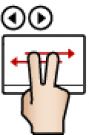
Csakúgy, mint más technológiai fejlesztések esetében, az Acer a touchpadok fejlesztésében is élen járt azzal, hogy notebook-jainál bevezette az ún. „többfunkciós” érintési lehetőségeket. Az Acer intelligens touchpad-jai értelmezni tudják a különböző, két ujjal kivitelezett összetett mozdulatokat, megkönnyítve ezáltal az alábbiakat:
|
|
|
|
Görgetés: weboldalak és hosszú file-listák áttekintéséhez | Elforgatás: fényképek és más objektumok elforgatása | Zoom-olás: (nagyítás/kicsinyítés) számos különféle alkalmazás során | Lapozás: fotók és média albumok tartalmának gyors áttekintése |
Az Acer többfunkciós, ún. „multi-gesture” touchpad-jával te a feladataidat kevesebb idő alatt végezheted el: nincs szükség arra, hogy az egér mindig a kezed ügyében legyen, így neked elég csak a billentyűzetre koncentrálnod. Ráadásul, az egér mozgatásával ellentétben az ujjak mozgatása ösztönösebb cselekvés, mely - a fizikai terhelés csökkentésével - magasabb komfortérzetet nyújt neked.
Ez tehát egy újabb bizonyítéka annak, hogy az Acer a legmagasabb szintű technológiai fejlesztések felhasználásával egyszerűbbé és élvezetesebbé teszi a mindennapjaidat.
A shutteres elven alapuló 3D-s megjelenítés nem új dolog, a 3D VISION-höz hasonló sikeres és kevésbé sikeres próbálkozások a TFT előtti időkben is voltak már. Aztán, ahogyan a lapos monitorok kiszorították CRT-s társaikat, a figyelem elterelődött a 3D-s szemüvegekről, hiszen a TFT-k a technológiához szükséges legalább 100 Hz-es képfrissítési frekvenciára nem voltak képesek. Mígnem megjelentek a 100-120 Hz-es monitorok, és ekkor mutatta be az NVIDIA a 3D Vision-t.
A 3D Vision egy szemüveget illetve egy szinkronizációs modult tartalmaz, de gyakorlatban ennél sokkal több lapul a csomagban, kapunk használati útmutatót, telepítő lemezt, egy tokot a szemüvegnek, törlőkendőt, két USB kábelt, DVI-HDMI kábelt és egy szinkronkábelt.
A szemüveg „lencséje” két, alapesetben sárgás-szürkés árnyalatú LCD panel, amelyek fényáteresztő képessége blokkolható. A 3D-s szemüveg működési elve ugyanis éppen az, hogy egyszerre mindig csak az egyik szem látja a monitort. Persze a shutter sebessége annyira gyors (másodpercenként 120-szor vált), hogy a villódzás nem érzékelhető. A szemüvegre akkumulátor is került így az USB kábelt csak töltésre kell használni. A gyári adatok szerint egy töltéssel kb. 40 órát bírja a szemüveg.
Egyébként a szemüveg okos, kíméli az akkumulátort: ha nem játszunk, 10 perc után lekapcsolja magát. A szinkron modul, amely infrás összeköttetésben áll a szemüveggel a hátsó részre egy tekerő került, amivel a térérzet erőssége állítható.
A 3D VISION sok játékkal kompatibilis, ezeket az NVIDIA vezérlőpultban nézhetjük meg, ahol még az is szerepel, hogy egy-egy játék 3D-s szempontból mennyire jó. A támogatást a 3D Stereo Driver adja, így a játékokban direkt módon semmit sem kell beállítanunk. Gyakorlatilag azonban lehet, hogy mégis, mert az NVIDIA drájvere ismeri az adott játék optimális beállításait – a játékok első indulásakor kapunk egy ajánlást, amely megmutatja, hogy aktuális beállításainkon mit érdemes megváltoztatni.
Nemcsak játszani, hanem filmet nézni is lehet 3D-ben – ehhez azonban olyan videók kellenek, amelyeket direkt 3D-re készítettek.
Viszont ne feledjük, ehhez szükséges egy 120 Hz-es képfrissítésre alkalmas monitor.
Ilyen például az Acer HN274 3D Monitor amihez jár egy NVIDIA 3D Vision Kit.
Minden az Acer beágyazott TPM biztonsági megoldásával felszerelt Acer notebook beépített biometrikus ujjlenyomat leolvasóval rendelkezik, amely az egyik legjobb megoldás a személyazonosság megállapítására.
PBA (Pre-Boot Authentication - rendszerindítás előtti felhasználó azonosítás)
Ez a védelem a ma létező egyik legbiztonságosabb mobil platform azonosítási rendszer, amely azonosítást végez a számítógép bekapcsolásakor, még az operációs rendszer elindulása előtt.
Ujjlenyomat azonosítás:
1, Ujjlenyomat rögzítése
Mintát vesz az ujjlenyomatokról, és akár tíz ujjlenyomat rögzítésére képes az esetleges különböző szintű biztonsági igények biztosítására.
2 , Ellenőrzés
Összehasonlítja az érzékelt ujjlenyomatot az eltárolt mintákkal
3, Engedélyezett hozzáférés
Ha az érzékelt ujjlenyomat azonos valamelyik eltárolt mintával, engedélyezi a belépést a Windows bejelentkezés (Login) oldalára
Az usb csatlakozók területén jó ideje nem volt fejlődés hiszen 2000-ben jelent meg a ma is elterjedt és használt 2.0-ás verzió ami elégségesnek bizonyúlt a maga 480 Mbit/s-os (60 MB/s) maximum sebességével 1-2 megapxeles fényképek és kisebb fájlok másolására.Nagyobb méretű fájlok pl filmek másolásánál azért érezhetjük,hogy lehetne ez a folyamat gyorsabb is.
Ahogy telt múlt az idő, a felhasználók egyre nagyobb állományokkal találkoztak a hétköznapokban: az 1-2 megapixeles fotók 12-14 megapixelesre nőttek, a pár 100 MB-os videók helyét pedig átvették a több GB-os HD anyagok. Az idő pedig, mint tudjuk, az egyik legnagyobb kincs, és senki sem szeret hosszú perceket ülni a számítógépe előtt, amíg az másol, másol és még mindig csak másol. A felmerült igényekre a Super-Speed névvel illetett USB 3.0 a válasz, melynek specifikációit 2008 őszén véglegesítették. Hogy mennyi az annyi? Nos, a harmadik generációs USB elméleti maximális sebessége 5 Gbit/s (625 MB/s), ami több mint tízszeres ugrást jelent a 2.0-hoz képest.
Az USB interfész azonban nem csak adatátvitelre használható, hanem a készülékek akkumulátorának töltésére is. Azonban nem egy olyan USB periféria kapható a kereskedelmi forgalomban, mely USB-ről egyszerűen nem tud elegendő energiát szippantani a működéséhez, így ezekhez hálózati adaptert kell használnunk. Az USB 2.0 5 Voltos feszültség mellett maximum 5 készülék számára tud 100 mA áramerősséget biztosítani, vagyis összesen 500 mA-ra képes (2,5 W-os teljesítmény). Az USB 3.0 esetében a feszültség változatlanul 5 Volt, de már 6 perifériát képes ellátni 150 mA áramerősség mellett, vagyis a 900 mA mintegy 80 százalékos növekedést jelent az elődhöz képest (4 W-os teljesítmény). Ennek előnye, hogy adott esetben nem szükséges külső tápforrást használni, illetve, hogy az akksitöltési folyamat a korábbiaknál kevesebb időt vehet igénybe.
Az USB 3.0-t gyorsan fel lehet ismerni, lévén, hogy az ilyen csatlakozó aljzatok a hivatalos ajánlás szerint (bár nem kötelezően) kék színűek. A jól ismert Type A (gazdaoldali) csatlakozó első ránézésre semmiben sem különbözik a 2.0-ás szabványhoz képest, azonban ha közelről alaposan megnézzük, kiderül a turpisság: a korábbi négy kis érintkező mellett öt újabb is fellelhető a belsejében. Ennek köszönhetően egy új USB 3.0 kábel egy régebbi USB 2.0 portra is minden további nélkül rácsatlakoztatható. A Type B (perifériaoldali), elsősorban nyomtatókban használatos csatlakozó aljzatnak viszont már a külalakja is változott, a csati lényegesen nagyobb lett. Egy USB 2.0 kábel simán bedugható egy USB 3.0-ás Type B aljzatba, ellenben egy USB 3.0-ás kábel már nem illeszthető be egy régi aljzatba.
A 2008-ban debütált USB 3.0 szabványra épülő első, kézzel fogható termékek idén év elején mutatkoztak be, és azóta szépen sorban jelennek meg az Acer kínálatában.
Garancia
Az Acer termékeire háztól-házig garanciát vállal, ami azt jelenti, hogy Neked nem kell a vásárolt laptopot, projektort visszavinned az üzletbe probléma esetén. Egy magyarországi telefonszámot tárcsázva a futár a Te gépedért házhoz megy és a garanciális javítást elvégezve házhoz is viszi.
Szakszerű javítás
Az Acer termékeit nem kisebb-nagyobb szervíz pontoknak kinevezett cégeken keresztül végzi. A cég által fenntartott, csehországi, Brnoban található szervíz központban végzik minden gép javítását. A központban dolgozó munkatársak képzése folyamatosan biztosított valamint különlegesen nagy alkatrész készlettel rendelkeznek.
Folyamatos fejlesztés
Az Acer a laptop piac egyik leginnovatívabb szereplője. A középkategóriás termékek esetén elsők között dobott piacra 8 órán keresztül működő gépet és a multimédiás kezelőfelület is a cég egyedülálló újításai közé tartozik.
Társadalmi kötelezettségvállalás
Az Acer a társadalom számára jelentős sport és kultúrális események kiemelt támogatója. Az Acer a 2012-es Londoni Olimpiai Játékok kiemelt támogatója, a FC Barcelona futball klub és a Scuderia Ferrari Forma-1-es csapat szponzora is volt.
Design
Az Acer szinte minden évben, több kategóriában is elhozza az IF Design díjat.
Letisztultság és praktikum jellemzi a tervezési folyamatot, mely világhírű és díjnyertes. Szereplet már a felhozatalban kisméretű projektor, multimédiás notebook, asztali pc vagy a híres Ezel zsanérral megáldott Aspire R7 is.
A tabletekben elengedhetetlen a beépített Wi-Fi egység, így azon keresztül gyakorlatilag, ha nincs semmilyen vezeték nélküli hálózat a közelünkben egy másik eszközön keresztül megosztva internetelérésünk lehet. Az úgynevezett tethering funkció/szolgáltatás során a számítógépet vagy más, internet eléréssel nem rendelkező eszközt (pl. Tablet PC) egy internetezésre alkalmas mobiltelefon, vagy beépített GSM modullal rendelkező PDA segítségével csatlakoztathatunk az internetre. A számítógép(vagy pl. Tablet) és a mobiltelefon adatkábellel, Bluetooth-kapcsolattal illetve WiFi-n keresztül kapcsolható össze. Tehát, ha egy adott táblagépben nincs beépített 3G modem, akkor is van lehetőségünk internetezni bárhol út közben, mivel a tablet pc-k alapból támogatják ezt a funkciót, ennek feltétele csupán egy PDA vagy mobil, ami rendelkezik interneteléréssel.
Mindenféleképpen érdemes napra készen tartani Andoridos táblagépünket, egyrészről, mert nagyon sok újdonságot hozhat amivel kényelmesebbé tehetjük tabletünk mindenapos használatát, ugyanakkor a legújabb frissítések általában teljesítmény növekedést is hozhatnak, így gépünk gyorsabb lehet. A táblagépekre előtelepített Android szoftver a Honeycomb 3.0 fantázianévre hallgat, amire nem sokkal megjelenése után már érkezett is egy frissítés, ami a hibajavítások, optimalizácíó, fejlettebb energiagazdálkodás mellett számos újdonságot is tartalmaz.
Andorid Honeycomb 3.0.1
-A rendszer az USB csatlakozón keresztül rengetegféle különböző perifériát tud támogatni. Ezzel a fejlesztéssel nagyot lépnek előre, akik a készüléket munkára is használják, hiszen kétmagos processzora bőven elegendő az irodai feladatokhoz, a csatolóin pedig könnyedén használhatunk bármilyen USB-s billentyűzetet, a HDMI-n pedig akár külső monitort. El ne felejtsük megemlíteni, hogy érintőképernyős tabletünket mostantól akár egérrel is irányíthatjuk!
-Könnyebb kereshetőség az Android Marketen, kényelmesebb, scrollozható felületet kaptunk.
-Végre állítható a Widgetek mérete! Az időjárás jelzőnk, vagy a tőzsdei árfolyam mutatónk végre nem az előre beállított méretekben jelenik meg, hanem olyan méretben, amilyenben csak akarjuk.
-Játékosok figyelem! A rendszer már támogatja a különféle Joystickeket és Gamepadeket is. Xbox 360, vagy PS3 ? Mindkét kontrollerrel elboldogul, de akár egy Logitech kormányt is csatolhatunk a tabletre. (Az Acer Iconia A500-hoz ingyenesen adott játék egy teljes verziós Need For Speed Shift!)
-A Wifi most már a képernyő kikapcsolása mellett is működik, így lehetőségünk van különféle zene, vagy video streamek lejátszására jobb energiagazdálkodás mellett is.
-Sokat fejlesztett a google a beépített böngészőn is. Szebb gyorsabb, és mindent lejátszik. Igen, a flash-t is! Rájöttek a fejlesztők arra is, hogy az Acer Iconia tabletet gyakran többen használják egy családban, így a böngészőben megkönnyítették a különféle felhasználók jelszavainak kezelését.
-Fontos fejlesztés a Galériában, hogy az Android 3.0.1 már támogatja a Picture Transfer Protocol-t, így a fényképeinket akár egy érintéssel bemásolhatjuk tabletünkre.
-Gyorsabb lett az emailek kezelése, a naptár és a névjegyzék is. Ezek azok az alap fejlesztések, amelyek a frissítési csomagból ki sem maradhatnak.
Tehát látszik, hogy miért érdemes mindig naprakészen tartanunk tabletünket. Az Acer Iconia A500 első bekapcsolása után automatikusan felkínálja majd a frissítés lehetőségét és ez a jövőbeli frissítéseknél is így lesz.
Mint minden elektronikai eszköz, így egy laptop is melegszik, itt ráadásul hatványozottan, mivel a laptop belsejében kicsi a légtér. Bár a hűtőrendszerek egy notebookban ma már bőven megfelelnek arra, hogy normál hőmérsékleten tartsák a hardvereket, de az extra hűtés sosem árthat. Az alkatrészek, mivel folyamatos hőt termelnek, az élettartamuk folyamatosan csökken. Egy hűtőpad képes esetenként, akár 10-12 fokkal lejjebb vinni a notebook alkatrészeinek hőmérsékletét, ennek köszönhetően az élettartamát is megnöveli.
Az Acer kínálatában is két féle kijelző típus létezik. A fényes és a matt.
Ezek közül a fényes kijelző előnyei közé tartozik a dinamikusabb kontraszt, ezáltal a képek jóval szebbek és színesebbek. A képe élesebb sokkal jobban ajánljuk főleg otthoni multimédiás tevékenységekre, filmezésre, kép és videó szerkesztésre.
A fényes kijelzős notebookoknak magasabb a fényereje ezáltal sokkal színhűbb mint egy matt kijelzős notebook.
Kényelem mindenek felett
Garanciális ügyintézéshez nem kell mást tenni, csak felhívni az Acer garancialevelén található telefonszámot, majd várni a kiküldött futárt, aki 24 órán belül megérkezik. Regisztrálnak a rendszerükben, mely segítségével az egész procedúra alatt nyomon tudjuk követni csomagunkat otthonról, karosszékünkbe kényelmesen hátradőlve, mindezt ingyen.
Kiváló leinformálhatóság
Regisztráció során kérhetünk sms-es, e-mail-es valamint telefonos tájékoztatást csomagunk állapotáról, a regisztrációs kód segítségével.
Megbízhatóság
Munkatársaink szakértelme garancia arra, hogy Te a legjobb kiszolgálást és tájékoztatást kapd. Futáraink európai szintű szolgáltatása, valamint szervizes kollégáink magas fokú tapasztalata kiemelkedő színvonalú.
Gyorsaság
Felmerülő probléma esetén, regisztráció után 24 órán belül futáraink felveszik Tőled a hibás terméket és a lehető leghamarabb eljuttatják szervizközpontunkba. A szervizközpont nem csak javítással, hanem technikai tanácsadással is az ügyfelek rendelkezésére áll, telefonon, email-ben ill. web-es felületen is! Természetesen magyar nyelven! Itt gyors állapotfelmérés és javítást követően újra útnak indul, de ezúttal a Te otthonodba.
Amennyiben garanciális problémád merül fel Acer termékeddel kapcsolatban, kérjük, fordulj az Acer közép-kelet-európai szervizközpontjához.
Az Acer központi szervizének ügyfélszolgálata (munkanapokon 9–17 óráig):
(06 1) 555-5200
(budapesti hívás díja fizetendő)
Az Acer kínálatában is két féle kijelző típus létezik. A fényes és a matt.
A matt kijelző pozitív tulajdonságaihoz tartozik, hogy habár a képernyőn megjelenő színek kevésbé színhűek mint egy fényes kijelzős notebooknál, de a matt kijelzőn nem tükröződik vissza felület, ezáltal sokkal jobban lehet használni nagyobb fényben is, például irodákban avagy a kertben erős napsütés esetén is.
Jellemzően az üzleti széria notebookjai vannak matt kijelzővel szerelve.
A folyamatos technológiai fejlődésnek és a több-érintős képernyő adta lehetőségeknek köszönhetően, melyet az új Windows® 7 operációs rendszer vezetett be, az Acer forradalmasítja az emberek és számítógépeik kapcsolatát. A több-érintős (Multi-touch) képernyők nem csak kiváltják az egeret, de a technológiai szemléletünket is megváltoztatják, csakúgy, mint a munkavégzés módját.
Használd az ujjaidat, hogy objektumokat változtass meg, képeket mozgass, játékokkal játsz, szöveget írj: könnyebb és sokkal inkább magától értetődő módja, hogy számítógépünket használjuk és együttműködjünk vele.
Az érintő képernyő mindenki számára hasznos. A számítógépek még manapság is ijesztőek némelyek számára, és vannak olyanok, akiknek nehézséget okoz használatuk. Ha azonban a képernyő egyszerű ujj érintésével vagyunk képesek egy notebookot működtetni, akkor az már nagyon hasonlít arra, amikor egy tárgyat saját kezünkkel tapasztalunk meg. Az érintő-képernyő technológia segít áthidalni azt a rést, amit sok felhasználó még mindig érez, amikor szembekerül a technológiával, és egy új, hasznos módot kínál a technológia kihasználására.
Azon túl, hogy szórakoztató módon lehet digitális anyagokat kezelni és megosztani, a multi-touch technológia magában hordozza azt a lehetőséget is, hogy több mozdulat-kombinációt használva a funkciót széles skáláját képes elérni a felhasználó és mindezt természetes, könnyen tanulható mozdulatokkal. Egyszerű érintéssel képes leszel elpöccinteni, elforgatni, nagyítani és így tovább: az élmény még gyorsabb, még ösztönösebb lesz és közben csupa szórakozás. Lehetőség van továbbá kiválasztani, tallózni a fájlok között, alkalmazásokat indítani és menüpontok között navigálni is.
Érezd, szeresd, éld meg!
Ennek az új, szó szerint kézi számítógép használat élménynek az elsődleges kezdőpontja a remek Acer Touch Portal, ahol Te hozzáférhetsz multimédiás fájljaidhoz és eszközeidhez, fogd meg és húzd képeidet a fotó falra, játszd le videóidat, nézz DVD-ket és kapcsolj egyik formátumról a másikra egy virtuális gomb egyetlen érintésével. Ez a portál nagyszerűen hozza össze a Te eszközeidet, így könnyedén ki tudsz nyomtatni bármely képet úgy, hogy egyszerűen csak a printer ikonra húzod azt; lehetővé teszi weblapok böngészését és a Microsoft® Surface Globe felfedezését is, melyet úgy pörgethetsz meg, mint egy igazi földgömböt. Az Acer TouchMemo segítségével kézzel írhatsz, vagy rajzolhatsz feljegyzéseket, hogy ne hagyj ki egyetlen ütemet sem!
Az Acer érintő megoldásai gazdagabbá teszik az érintés élményét egy könnyen elsajátítható, kényelmes felhasználói élmény által.
Az Acer Touch Portal segít Neked: egyszerűen csak használd érzékszerveidet!
Az Intel® Rapid Start technológia a legmélyebb álmából is pillanatok alatt felébreszti és működőképessé teszi az Ultrabook™ eszközt, amivel időt és akkumulátoráramot takarít meg. A technológia tulajdonképpen egy szuperhatékony hibernálási üzemmód, amely lehetővé teszi, hogy a laptop állapota az alaplapba ágyazott flash-tárolóban mentődjön el. Ennek az információnak (a laptop állapotának) a megjegyzéséhez egyáltalán nincs szükség áramra mindaddig, amíg a laptop újra nem indul.
Egyes Ultrabook™ eszközök szilárdtestmeghajtóval(Solid State Drive) és Intel® Smart Response technológiával rendelkeznek. (Az eszköz konfigurációjában fel van tüntetve, hogy van-e benne SSD és Intel® Smart Response technológia.)
Az Intel® Smart Response technológia automatikusan rendkívül gyors hozzáférést biztosít a felhasználó kedvenc alkalmazásaihoz és fájljaihoz.
Hogy ez miért hasznos? A felhasználó időt és energiát takarít meg azzal, hogy kevesebbet várakozik, és gyorsan és egyszerűen hozzájut azokhoz a dolgokhoz, amelyeket a leggyakrabban használ és a legjobban kedvel.
Az Acer Aspire S7 és R13 ultra vékony, és pehelykönnyű.
Az S7 letisztult szálhúzott masszív alumínium készülékház fedele könnyed, fehér üvegborításával divatos külsőt biztosít. Az R13 forgatható érintőképernyővel, vékony kialakításával abszolút egyedülálló, emellett mindkét modell rendelkezik mindennel amire Neked szükséged lehet.
Jelentős teljesítménnyel bír, alacsony energiafogyasztás mellett. A benne lévő litium-polimer akkumulátor akár 8-10 órán keresztül is bírja, egyetlen töltéssel, tovább növelve a te mobil szabadságodat.
Az Ultrabookok villámgyors SSD meghajtókkal vannak felszerelve, ez biztosítja minden esetben, hogy a készülék a bekapcsolástól számított pár másodpercen belül már azonnal rendelkezik internet kapcsolattal és azonnal használható a gép. Ezt bizonyos konfigurációkban még fokozni is lehet, úgynevezett RAID felépítésű SSD tárolókkal, amely két SSD meghajtó párhuzamosításával még az alap sebességnél is legalább 2x gyorsabb.
A processzor természetesen ultra alacsony feszültségű, kétmagos Intel Core i5 vagy i7 típus, aminek az órajele turbó módban, akár 3.0 GHz is lehet, míg a maximális fogyasztása mindössze 17W. A konfigurációhoz 4 illetve 8 GB DDR3 rendszermemória jár.
IEEE 802.11a/b/g/n Wi-Fi vezérlő és Bluetooth 4.0, valamint egy HD-s webkamera teszi lehetővé a kommunikáció széles lehetőségeit.
Professzionálisan hangolt hangszórókat kapott Dolby Home Theater® rendszer mozis minőségű hangzást produkál, míg a HDMI csatlakozás nagyképernyőjű szórakozáshoz ad lehetőséget.
Az Acer Ultrabookokra alapból 3 év garancia van.
Az Intel® Anti-Theft Technology egy olyan lopás ellenes védelem mely a számítógép hardverében található. Lehetővé teszi az elveszett számítógép indításának megakadályozását, az illetéktelen használatot, az adatokhoz való hozzáférést, a számítógép hardveres letiltását és végső esetben használhatatlanná tételét. A védelem különböző okokból indítja el a letiltást, pl: meghatározott napon túl nem jelentkezik be, meghatározott számú belépési kísérlet rossz jelszóval, szolgáltatónál történő letiltási kérelem, stb.
Az Intel® Anti-Theft technológia minimálisra csökkenti az új Ultrabook™ elveszéséből vagy ellopásából származó kockázatokat.
Ez az intelligens biztonsági hardver:
- Észleli a lehetséges lopást vagy elvesztést (pl. túl sok bejelentkezési próbálkozás történik)
- Automatikusan működésképtelenné teszi az Ultrabook™ eszközt
- Egyszerűen, az adatok vagy digitális tartalmak sérülése nélkül újraaktiválja a megkerült Ultrabook™ eszközt
Az Intel® Anti-Theft technológia opcionális kiegészítőként kérhető egyes meghatározott Intel® Core™ processzoros Ultrabook™ eszközökhöz.
Az SSD egy olyan, mozgó alkatrészek nélküli adattároló eszköz, ami félvezetős memóriában tárolja az adatokat, és ehhez nincs szüksége tápellátásra. Mivel nem tartalmaz író/olvasó fejet, így az adatok kiolvasása a gyakorlatilag "memóriából" a hagyományos merevlemezekhez képest legalább 2-3-szor gyorsabban történik. Mit nyerünk vele egy laptopban? Egy tettre kész, villám gyors rendszert, amin bármilyen programot elindítva pillanatokon belül betöltődik az alkalmazás vagy legyen szó akár magáról az operációs rendszerről. Notebooknál ennek jelentős szerepe lehet, mivel eleve a többnyire lassabb, 5400rpm fordulatszámú, 2.5"-os merevlemezekkel szerelik a gépeket, amik kicsit visszafoghatják a rendszert pl. ha egyszerre több alkalmazást szeretnénk elindítani. A notebook hardverek hasznos kiegészítője lehet, mivel általában az asztali gépekhez mérve relatív kisebb teljesítményűek pl. a processzorok, amik viszont egy gyors reagálású tárolóegységgel egyenes szárnyra kapnak ez pl. különösen egy alacsony teljesítményű netbooknál lehet nagyon hasznos. Nagyobb méretű notebookoknál (17" és felette), ahol lehetőség van két darab merevlemezt beszerelni pl. használhatunk egy SSD-t a rendszer és alkalmazások gyorsítására és mellette egy hagyományos HDD-t adattárolásra.
Az ACER Kelet Európai Szervizközpontja Csehországban található Bruno városában. Mivel a szerviz saját tulajdonú, az alkatrész ellátottság lényegesen jobb.
A szerviz kizárólag ACER termékek javításával foglalkozik, ezért a szakmai felkészültség magas színvonalú, pontosságot és hatékonyságot képvisel.
Mindamellett, hogy gyors és szakszerű javítást végeznek, technikai kérdésekben is segítséget nyújtanak, méghozzá magyar nyelven.
A szabványok között elsősorban a sebesség az elsődleges szempont. Az USB 2.0 névleges átviteli sebessége 480 Mbit/sec=60 MB/s. Az USB 3.0 névleges átviteli sebessége 5 Gbit/sec=640 MB/s. Ezek szerint tízszer gyorsabb, sajnos valójában nem. Az USB 2.0 valós sebessége 30-60 MB/másodperc míg a 3.0 valós sebessége 70-100 MB/másodperc. A sebesség értékek nagyban függenek a csatlakoztatott eszközök tudásától, ennek megfelelően eltérhetnek.
Netbook létrehozásának célja az volt, hogy egy rendkívül kicsi, olcsó, könnyen szállítható és kezelhető gépet kapjunk melyet az asztali PC-nk mellett kiegészítő mobil eszközként tudunk használni.
A rendkívül kompakt eszköz célja a mobilitás megvalósítása. Fő célja,hogy útközben rendelkezésünkre álljon és bárhol bármikor online lehessünk.
Hozzáférést biztosít e-mail fiókunkhoz, msn felhasználói profilunkhoz vagy bármilyen webes tartalom vagy szolgáltatás eléréséhez.
A mobilitás filozófiájának szellemében nem kerül a kis laptopokba DvD író.
Ha mégis szükséges lenne, az Acer is kedvező áron kínál már külső, egészen vékony DVD-író egységet:
1. Mert kiváló a termékek ár - érték aránya
2. Mert a termékpaletta változatos, minden igényt kielégítő.
3. Mert ízléses dizájnal rendelkeznek termékei.
4. Mert strapabíró anyagból készíti notebookjait és egyéb eszközeit.
5. Mert a garancia ügyintézés kényelmes, akár otthonról intézheted.
6. Mert Notebook és Netbook termékeire növelheted a garancia időtartamát.
7. Mert ACER.
Az Acer Travelmate notebook sorozata speciális üzleti igényeket elégít ki főképpen adataink biztonságára koncentrálva.
Sokkal többet nyújt mint egy hagyományos laptop ha adataink védelméről van szó amit különféle innovatív technológiákkal biztosít:
Egyfelől biztosítja adataink "fizikai" védelmét a merevlemez védelmi
technológiával:
Az Acer DASP+ technológia olyan hardveres és szoftveres újításokat foglal magába, melyek megvédik a notebookot az ütődésektől és a rázkódástól, és segítenek megelőzni a számítógép eltulajdonítását.
Acer DASP (Disk Anti-Shock Protection - Lemez rázkódás elleni védelem)
Acer GraviSense merevlemez védelmi technológia
Az Acer DASP egy speciális anyag, amely felfogja a rázkódásokat és megvédi a merevlemezt és az adatokat a sérüléstől - tökéletes védelem a napi üzleti életben előforduló ütődésekkel szemben.
Az Acer GraviSense egy innovatív hardveres és szoftveres megoldás, amely további védelmet nyújt a számítógépben tárolt adatok számára oly módon, hogy automatikusan visszahúzza a merevlemez olvasó- és írófejeit, amikor hirtelen irányváltoztatást érzékel, így megvédi a merevlemez meghajtót - és a kritikus fontosságú adatokat - a sérüléstől.
Másfelől az adatainkhoz való hozzáférést is biztonságossá és valóban személyessé teszi:
TPM-alapú ujjlenyomat-azonosító megoldás
Minden az Acer beágyazott TPM biztonsági megoldásával felszerelt Acer notebook beépített biometrikus ujjlenyomat leolvasóval rendelkezik, amely az egyik legjobb megoldás a személyazonosság megállapítására.
A PBA (Pre-Boot Authentication - rendszerindítás előtti felhasználó
azonosítás) védelem a ma létező egyik legbiztonságosabb mobil platform azonosítási rendszer, amely azonosítást végez a számítógép bekapcsolásakor, még az operációs rendszer elindulása előtt.
Ujjlenyomat azonosítás:
1, Ujjlenyomat rögzítése
Mintát vesz az ujjlenyomatokról, és akár tíz ujjlenyomat rögzítésére képes az esetleges különböző szintű biztonsági igények biztosítására.
2 , Ellenőrzés
Összehasonlítja az érzékelt ujjlenyomatot az eltárolt mintákkal
3, Engedélyezett hozzáférés
Ha az érzékelt ujjlenyomat azonos valamelyik eltárolt mintával, engedélyezi a belépést a Windows bejelentkezés (Login) oldalára
Mindezek mellett a Travelmate notebookok anyaghasználata sem mindennapi ugyanis Magnézium-Alumínium ötvözetű anyagból készülnek így a igazán időtállóak és strapabíróak védenek a külső behatásokkal szemben.
Előtelepített Windows operációs rendszerrel szállított Acer notebook és netbook esetében előfordulhat, hogy egy vírusfertőzés vagy programhiba miatt szükségessé válik annak újratelepítése, gyári állapotba történő visszaállítása.
Ezt folyamatot a gép bekapcsolása után két módon indíthatjuk el: az ALT+F10 vagy ALTGr+F10 billentyűk együttes nyomva tartásával elindíthatjuk a Recovery funkciót, amely a merevlemezen található rejtett, helyreállító partícióról újratelepíti a számítógépet. Néhány pillanat múlva a megjelenő menüben kiválaszhatjuk a teljes visszaállítást vagy csak a rendszerfile-ok visszaállítását.
Helyreállító lemezt még működő operációs rendszerben tudunk készíteni a Acer eRecovery Management programot elindítva. Legalább egy 16 GB méretű pendrivera lesz szükség hozzá és gombnyomásra elindítható a telepítő adathordozó készítés, teljesen autómatikusan.
Amennyiben még lehetséges készítsünk előtte adatainkról biztonsági másolatot.
Az operációs-rendszerrel előtelepített készülék esetében az OEM licensz miatt nincs szükség aktiválásra.
Egyéb esetekben:
http://windows.microsoft.com/hu-hu/windows-vista/Activating-Windows-frequently-asked-questions
Amennyiben garanciális problémád merül fel Acer termékével kapcsolatban, kérünk, fordulj az Acer közép-kelet-európai szervizközpontjához.
Az Acer központi szervizének ügyfélszolgálata (munkanapokon 9–17 óráig):
(06 1) 555-5200
(budapesti hívás díja fizetendő)
Szervizgarancia visszaszállítással szolgáltatásunk így egyedülálló módon a Te kényelmedet szolgálja: Neked mindössze két telefonhívásodba kerül, és a rossz készüléket futár viszi el a szervizbe, majd a javítás után ugyanígy viszi vissza Neked. Természetesen a termék szállításának költsége minket terhel.
Reméljük, hogy a kiváló minőségű javítási munka, ami a magasan képzett szakembergárdának és a közvetlen gyártói háttérnek köszönhető, a Te igényeidnek is mindenben eleget tesz majd.
Az alábbi linken letölthető pdf-dokumentum segít Neked a szervizszolgáltatás megrendelésében. Tájékoztatunk, hogy központi szervizünk egyelőre csak garanciális javításokat fogad.
Nem garanciális javítások esetén, alkatrészek rendelésében, illetve helyszíni szolgáltatásban két márkaszervizünk áll a rendelkezésedre.
A Jótállás köre
Az Acer1 a következő jótállási feltételeket vállalja az alább meghatározott korlátozásokkal és kizárásokkal:
1) A Berendezésre vonatkozó Jótállás
Acer jótállást vállal azért, hogy az Acer számítógép hardver termék (“Berendezés”) az Acer kelet-európai területén, ahol a Berendezést először eladták a vég-felhasználónak (“Területi Hatály”), a Berendezés jelen jótállási jegyén (“Jótállási Jegy”) megállapított jótállási időszak alatt (“Jótállási Időszak”), rendes használat mellett mentes az anyag- vagy gyártási hibától. A jótállási időszak az eredeti vég-felhasználó általi vásárlás napján kezdődik. Ön a Berendezés vásárlásának dátumát feltüntető, eredeti vásárlási számlájával (nyugtájával) bizonyíthatja a vásárlás dátumát. Ezen jótállás az eredeti vevőn kívül kiterjed bármely jogutódra is, azzal, hogy bárki aki ezen jótállás alapján követelést támaszt, köteles az eredeti fizetési bizonylatot felhívásra bemutatni ahhoz, hogy a jótállásra jogosult legyen. Amennyiben ezen jótállás alapján Te jótállásra jogosult vagy, de egy, a jelen jótállás területi hatálya alá tartozó olyan országba költözöl át, amelyik különböző a Te Berendezésed eladásának eredeti országától, akkor továbbra is gyakorolhatod a jelen jótállás alapján biztosított jogaidat amennyiben a jótállási szolgáltatások igénylését megelőzően a vásárlási nyugta másolatát és az új címedet elküldöd az új lakóhelyed szerinti országban található Acer cégnek.
2) Az alkatrészekre és Tartozékokra vonatkozó jótállás
Azon eredeti Acer alkatrészek és tartozékok tekintetében, melyek a jelen jótállás területi hatálya alá tartozó országban kerültek megvételre, és amelyek Berendezésbe történő installálására a Berendezés eredeti megvételekor került sor, és amelyek az adásvétel időpontjában hatályos Acer árlistán “kiegészítők” vagy “tartozékok” alatt szerepeltek, az Acer ugyanolyan jótállási feltételeket biztosít, mint azon Berendezésre, amelybe installálásra kerültek.
3) Az Adathordozókra és a Szoftverekre vonatkozó jótállás
Az Acer által a Berendezéshez biztosított szoftver tekintetében az Acer az eredeti vég-felhasználó vásárlásától számított 90 napig jótáll azért, hogy az adathordozó eredeti példánya, például lemezek, CD-ROM-ok, melyek a szoftvert hordozzák, mentes anyag- vagy gyártási hibától. Abban az esetben, ha Ön hibás adathordozót kaptál, az Acer azt díjmentesen kicseréli Neked. A felhasználó felel azért, hogy az adathordozón található minden szoftvert elmentsen.
Ezen adathordozó-jótálláson kívül az Acer minden szoftvert olyan állapotban nyújt, ahogy az az adathordozóra rögzítésre került és nem vállal jótállást azért, hogy a szoftver működése zavartalan vagy hibamentes lesz, vagy hogy a szoftver megfelel az Ön elvárásainak.
1Jelen dokumentumban az “Acer” a jótállás területi hatályba tartozó azon országban található Acer cégre vonatkozik, ahol a Te Berendezésed először eladásra került egy vég-felhasználónak. Amennyiben Te nem vagy biztos abban, hogy melyik Acer cég az illetékes, kérjük, ellenőrizd azt a Berendezéséhez mellékelt Jótállási Jegyen.
2Amennyiben Te más országba költözöl, úgy a jótállási határidők és feltételek módosulhatnak.
Korlátozások és Kizárások a Jótállás köréből
A Berendezésre, Alkatrészre és Tartozékokra, illetve az Adathordozókra és Szoftverekre (együttesen: “Termék(ek)”) vonatkozó jótállásra a következő kizárások és korlátozások az irányadók:
1) Kizárások
Ezen jótállás nem terjed ki
A nem az Acer számára, vagy által gyártott Termékekre, vagy amely először nem abban az országban került eladásra vég-felhasználónak, ahol a jótállási igényt előterjesztik (kivéve a “Nemzetközi Utazó Program”-ba tartozó Notebook-ok, vagy bármely más Termék tekintetében amikor az egyébként jótállásra jogosult személy bejelenti lakóhelyének megváltoztatását egy új országba, az A1-ben részletezettek szerint);
Azon Termékekre, melyek (a) rendeltetésüktől vagy a Termékhez csatolt Kezelési Útmutatóban leírtaktól eltérő használat, illetve más, a Terméket érintő helytelen használat, rongálás vagy hanyagság; (b) nem az Acer által gyártott vagy értékesített alkatrész; (c) a Termék megváltoztatása; (d) az Acer-en vagy Hivatalos Acer Szervizelőn kívül elvégzett szervízelés; (e) az Acer-hez vagy Hivatalos Acer Szervizelőhöz történő visszaszállítás során nem megfelelő szállítás vagy csomagolás; vagy (f) idegen termékek (pl. memóriakártyák) nem megfelelő installálása következtében károsodtak vagy hibásodtak meg.
Bármely programot, adatot vagy eltávolítható adatrögzítőt ért károsodásra vagy veszteségre. Minden program, adat vagy eltávolítható adatrögzítő elmentése a Te felelősséged. Kérjük, figyelembe venni, hogy az Acer a hozzá garanciális szolgáltatásra behozott Terméket másik, ugyanolyan minőségű Termékre cserélheti, ezáltal a te eredeti Termékeden tárolt adatok számodra tartósan hozzáférhetetlenné válhatnak.
Az elhasználódó részekre, azaz olyan tartozékokra, amelyek időszakos cseréje a rendeltetésszerű használat során szükséges, többek között, de kizárólag a notebook akkumulátorokra.
2) A jótállás terjedelme
Ezen jótállási feltételek Neked a Te országod, illetve a Termék vásárlásának helye szerinti ország jogszabályai által biztosított jogoktól független, illetve azokon túli különleges jogokat biztosít.
A Vevő elfogadja, hogy a jótállási és szavatossági igényeit a jelen jótállási feltételek szerint érvényesítheti.
A jogosult a hiba felfedezése után haladéktalanul köteles kifogását az Acer-rel közölni. A közlés késedelméből eredő kárért felelős.
A TE TÖRVÉNYES JOGAIDAT A JELEN JÓTÁLLÁSI FELTÉTELEKBEN FOGLALT KÍZÁRÁSOK ÉS KORLÁTOZÁSOK SEMMILYEN TEKINTETBEN NEM BEFOLYÁSOLJÁK.
Jótállási szolgáltatás
A fentiekben meghatározott rendelkezések, kizárások és korlátozások figyelembevételével Ön a Termék tekintetében a Termékhez mellékelt Jótállási Jegyen meghatározottak szerint Te garanciális szolgáltatásokra vagy jogosult azon országban, ahol a Termék eredetileg először végső felhasználónak eladásra került, vagy a megkívánt lakcím elküldése után az új lakóhelyed szerinti országban. Ezen jogok gyakorlása az alábbi kikötések és feltételek figyelembe vételével történhet:
1. A javítás a vásárlás helye szerinti országban vásárolt és található Termékek vonatkozásában lehetséges, illetve a megkívánt lakcím elküldése után az új lakóhelyed szerinti országban. A Te országodban található Hivatalos Szervizpartnerek és a Hivatalos Acer Szervizközpontok telefonszámai és egyéb elérhetőségei a Jótállási Jegyen vannak feltüntetve.
Az üzemeltetés helyén kell megjavítani a rögzített bekötésű, valamint a 10 kg-nál súlyosabb, vagy a helyi közúti közlekedési eszközön kézi csomagként nem szállítható terméket. Ha a javítás az üzemeltetés helyén nem végezhető el, a le- és felszereléséről, valamint az el- és visszaszállításról az Acer gondoskodik. Az Acer javítószolgálata a helyszínre kiszállást a vásárlóval egyezteti és a vásárló választása szerint a kiszállást az egyeztetett nap délelőttjén, vagy délutánján teljesíti (Helyszíni javítás).
2. Mielőtt az Acer-hez fordulnál, kérjük futtasd le a Hardware Diagnózist. Ez segítséget nyújt nekünk abban, hogy még jobb minőségi támogatást nyújtsunk Neked. Kérjük, hogy kövesd a Használati Utasításokban foglaltakat.
3. Kérjük, hívd a Jótállási Jegyen található telefonszámon a Hivatalos Acer Szervizközpontot (Központ). A Központ meg fogja próbálni a jótállási kérdéseket telefonon keresztül megoldani. Amennyiben a telefonon keresztül történő problémakezelés nem megoldható, akkor a készüléket el kell juttatni a Központ által megadott legközelebbi szervizpartnerhez.
4. A Beszállítási szervizelés a Hivatalos Acer Szervízpartnereknél kerül elvégzésre. A fenti 2. pont hatálya alá nem tartozó terméket a vásárló szállítja be a lakóhelyén lévő javító szolgálathoz, szervízhez, ha a lakóhelyén ilyen nem működik, akkor a jótállási jegyen feltüntetett legközelebbi javító szolgálathoz, vagy ahhoz a kereskedőhöz, akinél a terméket vásárolta.
5. Amennyiben lehetséges, kérjük, hogy az eredeti szállító és csomagolóanyagokat használd, és írd le azon észrevételeidet, minőségi kifogásaidat, melyek megalapozzák a garanciális igényedet.
6. A vásárló jótállási igényét a jelen Jótállási Jeggyel érvényesítheti, és köteles a vásárláskor kapott fizetési bizonylatot (blokk, nyugta, számla) egyidejűleg bemutatni.
Minden Windows 7 illetve Windows 8.1 rendszerű számítógépen jobb oldalt alul az értesítési területen megjelent egy "Get Windows 10" ikon (bekapcsolt Windows update funkció szükséges), amelyre kattintva fel lehet regisztrálni a frissítésre, amelyet megjelenéskor majd automatikusan letölt a rendszer és fel is lehet telepíteni.
A Windows 10 rendszerre történő frissítés minden Windows 7 SP1 és Windows 8.1 operációs rendszer esetén teljesen ingyenes, azonban csak korlátozott ideig lesz érvényben, ami megjelenéstől számított 1 évet jelent.
A Windows 10 minimum gépigényét és követelményeit érdemes leellenőrizni, mert bár a gépigény elég barátságos, előfordulhatnak kompatibilitási problémák régebbi számítógépeken. A Get Windows 10 alkalmazáson belül a "Frissítési tanácsadó", "Számítógép ellenőrzése" opcióval lehetőség van arra is, hogy a rendszer leellenőrizze a gépet, hogy alkalmas-e a Windows 10 futtatására, illetve a telepített programok, alkalmazások kompatibilitását is átvizsgálja.
A Windows 10 általánosságban otthoni célokra két változatban lesz elérhető, Home illetve Pro. Aki Windows 7 Home, Enterprise és Starter valamint Windows 8.1 operációs rendszerrel rendelkezik az Windows 10 Home verzióra, aki Windows 7 Professional vagy Ultimate, illetve Windows 8.1 Pro operációs rendszert használ az pedig Windows 10 Pro rendszerre frissíthet.
A háromdimenziós élményt a DLP 3D Ready technológia teszi lehetővé, mely azáltal, hogy magas (120 Hz) frissítési rátával működik, képes átváltoztatni a szoba sík falát egy 3D-s képernyővé egy kompatibilis grafikus kártyával felszerelt PC és speciális 3D szemüveg segítségével. Ezáltal az egyszerű megoldás által megnyitott lehetőségek tárházának csak a képzeletünk szabhat határt: felfedezhetjük az emberi test lenyűgöző anatómiáját vagy az univerzumot akár 3D-s részletezettséggel; meglátogathatunk híres régészeti helyszíneket, mintha magunk is ott lennénk a helyszínen...
Hogyan működik? Ahhoz, hogy a 2D-s képeket 3D-ben legyen képes értelmezni, az emberi agyat be kell csapni: az egyes szemeknek egy kicsit különböző képet kell látniuk, amit majd a látókéreg egynek fog értelmezni. A DLP technológia annyira gyors, hogy gyakorlatilag képes egyszerre két képet alkotni a képernyőn ugyanazon idő alatt. Ezután a 3D szemüveg hozza össze a két képet, hogy a végeredmény egy lenyűgöző 3D-s effektus legyen.
Az ún. Ultra-Short Throw (ultra-rövid vetítési) képességével ez a projektor még akkor is rendkívül tiszta képeket képes vetíteni, amikor a vetítési felület nagyon közel van az eszközhöz. Akár csupán egy méterről is éles és pontos képek jelennek meg akár 205 cm (81”) átmérőben is. Ennek a tulajdonságának köszönhetően elkerülhető, hogy a projektor az előadó szemébe vetítsen, illetve, hogy árnyékok jelenjenek meg a vetítési felületen az előadás közben. Mindezek eredményeképpen az S5200 nagyobb rugalmasságot és maximális nézői kényelmet kínál, ezáltal ideális eszköz mind oktatási, mind professzionális vetítési igények esetén.
A clear.fi az Acer digitális otthoni szórakoztató megoldása, amely kedvenc képeidet, zenéidet, videóidat pontosan oda teszi, ahova Te akarod: mindenhova! A clear.fi automatikusan összekapcsolja az otthoni hálózatodban található összes eszközt – az okostelefonodat, a notebookodat, az all-in-one PC-t, a HD médialejátszót, az otthoni tároló eszközt, stb. – és összegyűjti a média fájlokat ezekről az eszközökről, majd kategorizálja őket Videók, Fényképek és Zenék csoportokba. Ez a nagyszerű megoldás lehetővé teszi, hogy Te egyszerűen kezeld, tárold és megoszthasd médiádat bármelyik eszközön keresztül, bármelyik szobában, az otthonodban. Ezzel a megoldással kikerül a mindenapi gondok közül a eszközök esetleges inkompatibilitása, csatlakoztatás, egy kattintás, és kész a teljes médiaélmény. Továbbá felcsatlakozhatsz saját Facebook, Flickr és YouTube™ fiókodba is a clear.fi-n keresztül, és megnézheted a legfrissebb fényképeket és videókat, a teljességet fokozva saját anyagokat is közzé tehetsz ezeken az oldalakon. És valljuk be őszintén, aki a mai világban nem tagja az internetes közösségek pezsdítő körforgásának, az szinte nem is létezik. Miért hagynád ki ezt a lehetőséget?
Ahol többet is megtudhatsz a clear.fi szoftverről: http://www.acer.hu/ac/hu/HU/content/acer-clearfi
A legtöbb DLP® projektor úgy hozza létre a képeket, hogy hagyományos színtárcsát használ 3 elsődleges színnel: vörös, zöld és kék.
Ezen 3 szín kombinációi csak olyan színek megjelenítésére alkalmasak, amik az említett 3 szín által határolt háromszög-tartományban találhatók, ami megnehezíti a ragyogó sárgák és ciánok megjelenítését, amelyek pedig gyakran előfordulnak természetes színhelyeken.
Az Acer ColorBoost egy újító szellemű, szabadalmazott színképzési technológia DLP projektorok esetében.
Az Acer ColorBoost új szabványt teremt a képminőség területén, ahogyan optimalizált színteljesítményt biztosít, kiélezve az élethű pasztell képekre, amelyek a leginkább használatosak az alkalmazásokban és képekben.
Az Acer 6-szegmenses színtárcsája elsődleges (vörös, zöld és kék) és másodlagos színszegmensekkel (cián, sárga és fehér) rendelkezik. A színtárcsa alakítja át a fekete-fehér képet színessé, gazdagabb telítettséget, színfokozatot és fényerőt biztosít, ezáltal a képek természetesebbek és valóságosabbak.
• Optimalizált színtárcsa tervezés
A 6-szegmenses színtárcsa az Acer féle egyedi színkifejezéssel maximalizálja mind a szín-, mind a fényerő hatását és egyúttal csökkenti a szivárvány-effektust.
• Fejlett lámpatechnológia
Jobb lámpa-megvilágítás a hangsúlyosabb színek érdekében.
• Erőteljes képfeldolgozás
Egy erőteljes képfeldolgozó-egység segít a képek színremegésének minimalizálásában.
Az Acer ColorBoost technológia működése
Optimalizált 6-szegmenses színtárcsa dizájn
A szín, a szegmensek száma és az egyes színek tengelye úgy készült, hogy mindenféle felhasználói elképzelésnek megfeleljen, biztosítva, hogy a színek olyan precízen és hatékonyan kerüljenek kivetítésre, amennyire csak lehetséges, bármely környezetben.
Az Acer 6-szegmenses színtárcsái úgy csökkentik a szivárvány-hatást, hogy a 3 vagy 4 szegmenses tárcsákhoz viszonyítva kétszeres frekvencia értéken reprodukálják a színeket.
A nemzetközi garancia International Travelers Warranty (ITW)
Amikor ACER notebook-ot vagy netbook-ot vásárolunk, a magyar nyelvű ACER jótállási jegy mellett a csomagolásban találunk egy nemzetközi garanciát képviselő, úgynevezett Passport kiskönyvet, amelyben megtalálható a termék típusa, gyártási száma és a vásárlás dátuma. Ezt a vásárláskor a kollégák kitöltik és bélyegzővel látják el. Ez az „útlevél” feljogosítja a vásárlót arra, hogy a világ bármely országában tartózkodva, a számítógép meghibásodásakor garanciális javítást kérhet. Ehhez annyit kell tenni, hogy felkeres egy ACER márkaboltot, vagy ACER viszonteladó partnert, ahol a javítást elvégzik.
ITW információk:
Végre kezünkben az Acer Iconia Tab A500, amely elmondhatja magáról – többek között – azt, hogy ő az első hivatalosan, szolgáltatótól függetlenül megvásárolható Honeycomb-os tablet a piacon.
Az új téma meglehetősen futurisztikus, minden eddigitől eltér. A működése nagyon sokat nem változott, de a felépítése igen. Megjelent a kijelző alján egy fekete csík, ami a virtuális kezelőgomboknak és az órának ad helyet. Tulajdonképpen ez a rész a telefonokon felül található állapotsornak felel meg. A bal oldalon lévő három virtuális gomb egyike a vissza nyíl, a másik a főmenübe irányít minket, míg a harmadikkal az utolsó öt futtatott alkalmazás érhető el. A jobb oldalon egy felugró ablak segítségével azonnal vezérelhetjük a fényerőt, a vezeték nélküli hálózatokat, és eljuthatunk a beállításokhoz is.
A widgetek elhelyezése is változott. A képernyő üres pontjának hosszan nyomásával egymás mellett láthatjuk az öt kezdőképernyőnket, amire alulról válogathatjuk a mini alkalmazásokat. Innen egy füllel odébb már ikonokat és háttérképeket is kihelyezhetünk. A widgetek a nagyobb felbontáson kényelmesebben elférnek és látványosabbak, mint egy telefon 3-4"-os kijelzőjén. A menü gombját a jobb felső sarokban találjuk. Szakítva az eddigi görgetős menü szerkezettel, mostantól oldalra lapozva lehet az alkalmazások között böngészni. Egy oldalra 35 ikon fér el és az oldalak szélén látható a szomszédos ikonok körvonala.
Az alkalmazások között külön fülön elválaszthatók azok is, amit már mi telepítettünk fel, a menü jobb felső sarkából pedig mindig meg lehet nyitni azonnal a Marketet. Ha már Market: ez is változott. Az alkalmazásbolt leginkább a webes felületére hasonlít, teljesen más, mint a telefonokon megismert változat. A nagy felületen több alkalmazás fér el egyszerre, valamint, ha az egyikbe belekattintunk, akkor ott rendezettebb és több tartalommal találkozhatunk. A mintaképek sajnos nem nagyíthatók, viszont több is elérhető belőlük, mint telefonon. Újdonság, hogy itt már videót is találunk, ha töltött fel az adott alkalmazás publikálója.
A beállítások menüben nagyjából ugyanazt találjuk, mint a régebbi androidos verziókban, azzal a változással, hogy a lista a bal oldalon helyezkedik el egy oszlopban, míg a jobb oldalon érhető el az adott menüpont tartalma. Ezzel gyorsabban lehet beállítási lehetőségek között navigálni.
Az Acer notebookokban kétféle érintőképernyős technológiát használnak.
A rezisztív érintőképernyőnél egy vezető és egy szigetelő felület közé vezetnek áramot. Amikor a felhasználó megérinti, akkor az áram megszakad, és ezt érzékeli az elektronika. Az ilyen érintőképernyők általában ceruzával működnek jól, bár ujjal megnyomva is reagálnak.
A kapacitív érintőképernyőnél minimális mennyiségű elektromos töltést halmoznak fel a felületen. Amikor a felhasználó megérinti, ez a töltés rajta keresztül távozik. A feszültségingadozást érzékeli az elektronika, az intenzitásból megállapítja a koordinátákat, és továbbítja azokat a számítógépnek. Az ilyen érintőképernyőket csupasz ujjunkkal használjuk, ceruzára nem reagál. Így működnek a legújabb érintőképernyős telefonok is.
Az SSD egy olyan, mozgó alkatrészek nélküli adattároló eszköz, ami félvezetős memóriában tárolja az adatokat, és ezt tápellátás nélkül, akár hosszú ideig meg is tudja őrzi (mint pl. pendrive). A merevlemezekhez hasonlóan többnyire SATA (lehet még, PCI Express, USB, IDE, notebookban csak SATA) csatlakozófelületen csatlakozik és azokhoz hasonlóan blokkos adatelérést biztosít. A mozgó alkatrészek hiánya miatt kevésbé sérülékeny, mint a hagyományos merevlemez, csendes és nincsenek a mechanikából adódó késleltetések (pl. HDD-nél olvasófej), az adathozzáférés egyenletesen gyors, ezért a hagyományos merevlemezekhez képest, akár kétszer olyan gyors az adatelérés illetve írás. Ezenfelül még minimálisan, de kevesebbet is fogyaszt.
A mai rendkívül széles választékot tekintve, elsõ dolgunk legyen átgondolni, miért van szükségünk noteszgépre, mit jelent számunkra a mobilitás és hogyan használnánk ki ezt a sarkallatos tulajdonságát a gépnek?
A notebook gépek több szegmensre oszthatók, pontosan azért, hogy könnyebben ki tudjuk választani a megfelelõt. Az egyik ilyen kategória az asztali gépet helyettesítõ notebook (Desktop Replacement), amely robosztus, nagy kijelzõvel, erõs processzorral rendelkezik, azaz nagyon hasonló tulajdonságokkal, mint asztali megfelelõje. Aki ilyen gépet választ, annak igazából nem a hordozhatóság a legfontosabb, hanem a teljesítmény, viszont elõfordul, hogy néha magával akarja cipelni számítógépét - például nyaraláskor, vagy naponta a munkahelyre, az autóban úgyis elfér alapon. Ez a verzió az elmúlt néhány évben erõsödött meg, korábban inkább a hordozhatóság volt az elsõdleges szempont, teljesítményben a notebookok elég távol álltak az asztali gépektõl.
A másik véglet az ultra hordozható vagy pehelysúlyú kategória, ahol a méret a lényeg és a súly. Ezek a gépek lehetõleg minél vékonyabbak, könnyebbek, súlyuk maximum 2 kg, de inkább 1,5 kg alatti. Akinek ilyen gépre van szüksége, az folyamatosan úton van, egyik tárgyalásról a másikra szaladgál és nem nélkülözheti a teljes számítógép adta funkciókat, azaz nem elég neki egy PDA. Az ilyen gépekben általában még optikai meghajtó sincs, bár a technika fejlõdésnek, a miniatürizálásnak hála már ebben sem mindig kell hiányt szenvednünk.
Sokan vagyunk úgy vele manapság, hogy nem asztali gépünk mellé veszünk egy notebookot, hanem eleve csak egy hordozható számítógépbe fektetünk, megspórolva az asztali gép árát. Ekkor sem kell azonban aggódnunk, az ultra hordozható gépekbõl is lehet asztali gépet varázsolni egy külsõ monitor, billentyűzet és egér segítségével, így két legyet ütünk egy csapásra és nem bosszankodunk amiatt, hogy két gépbe invesztáltunk, amelyek kihasználtsága néha elég kérdésesnek tűnik.
A mai notebookok súlya, a hordozhatósági skálával párhuzamosan, 1-5 kg között mozog. Méretük és hordozhatóságuk között hasonló összefüggés figyelhetõ meg, ez azonban inkább a kijelzõ méretének függvénye.
Természetesen olyan felszereltségű notebookot érdemes választani ahol teljesítményben a legkisebb kompromisszumot kell megkötnünk egy asztali géphez képest processzor , memória merevlemez tehát a gép alapjati illetően.
Notebookok csatlakozói is modellenként elég nagy változatosságot mutatnak, ezért vásárlás elõtt ebbõl a szempontból is érdemes végiggondolni, milyen eszközöket szeretnénk gépünkhöz kapcsolni. A csatlakozók egyik legfontosabb jelentõsége a gép bõvíthetõségében rejlik. Ma már számos kiegészítõ kapható elérhetõ áron, bõvíthetjük a notebookot például további merevlemezzel, digitalizáló eszközzel, külsõ optikai meghajtóval, billentyűzettel, egérrel illetve asztali monitorral.
A legtöbb notebook rendelkezik manapság már több féle vezeték nélküli kapcsolat teremtésére alkalmas, beépített eszközzel. Ezek közül a Bluetooth és a WLAN adapterek jellemzőek.
Megközelíthetjük a csoportosítás kérdését az árcédula oldaláról is, ekkor márkától függetlenül három kategóriára bonthatjuk a notebook választékot: nagyon olcsó, átlagos és magas árfekvésű gépekre. A magas árfekvés ma már nem feltétlen jelent egyet az ultra hordozhatósággal, az asztali gép helyettesítõ notebookokba zsúfolt hardver elemek (erõs processzor, sok RAM, gyors grafikus 3D kártya stb.) is hasonló árszintet képeznek.
Játékos notebook vásárlásánál érdemes bizonyos szempontokat figyelembe venni. Ami elsősorban fontos lehet az a kijelző mérete ugyanis ma már a megszokott 15"-os méreten kívül léteznek 17"-os notebookok is(pl. Aspire E17, VN7-Nitro). Ezen kijelző méreteknél már asztali gépekhez hasonló játékélményben lesz részünk. A következő legfontosabb paraméter a gép teljesítménye. A játékos notebook-ok általában erős konfigurációval rendelkeznek, de ezek között is vannak lényegi különbségek pl. a videókártya típusa, ami a játékos szempontjából kiemelkedő fontosságú. A legerősebb videókártyával szerelt gépek(pl.Nvidia GTX sorozat), általában drágábbak, mint egy közép kategóriás kártyával szerelt gép, de ugyanakkor többet is nyújtanak ezért érdemes figyelembe venni igényünket. A nagyobb kijelzővel ellátott gépek többnyire Full HD vagy HD+ felbontással rendelkeznek(1920x1080 vagy 1600x900) aminél fontos, hogy a videóvezérlő akár maximális részletességi beállítások mellett is folyamatos futtatást biztosítson kedvenc játékunknak, míg egy átlag felbontásnál(1366x768) elég lehet egy középkategóriás videóvezérlővel ellátott gép is (Nvidia GT sorozat). Ebben a kategóriában már előfordul szimpla dvd meghajtó helyett egy Blu-Ray olvasó így akár nagyfelbontású filmeket tudunk nézni lemezről is, amiben szintén a videóvezérlő hardveres gyorsítása segédkezik a minél precízebb és szebb minőség visszadásában. A "gamer" laptopok memória mennyisége több mint elegendő, ami általában 4GB memóriát jelent, de elérhetőek akár 16GB memóriával szerelt gépek is. Tárhely szempontjából ezek a gépek 500GB-tól akár több mint 1TB merevlemezzel is elérhetőek, illetve akár SSD meghajtóvalis, így számos alkalmazás mellett rengeteg játékot és filmet is tárolhatunk gépünkön. Fontos figyelembe venni azt is, hogy mennyire szeretnénk mobil gépet vagy inkább egy esetenként hordozható, de többnyire otthoni használatú notebookot, mert pl. egy 17.3"-os kijelzővel szerelt gép mérete és súlya az átlagtól eltér. Ezen gépeknél hangsúlyt kap a billentyűzet minősége és kialakítása is ami egy játékos előnyeit szolgálja. Ezen kívül egy jó minőségű egérre és egérpadra érdemes beruházni és készen állunk a bevetésre.
Egy vetítő és a hozzáillő vászon a házunkban csupán egy ajtónyitásnyi távolságra helyez minket az igazi moziélménytől.
De hol kezdjük? Egy ilyen jellegű beruházásnál érdemes egy házimozi- és projektor installáló szakembert is bevonni. Bár ha jobban belegondolunk, akkor egy lelkes amatőr is be tud állítani egy projektort akár a nappaliban, akár egy speciális házimozi szobában, ha figyelembe veszi az alábbiakat.
Fények a szobában
A legjobb projektor összeállítások megkövetelik a legsötétebb helyeket ahhoz, hogy megmutassák azt a teljesítményt, amire képesek. A fény úgy mossa el a képet a vásznon, mint ahogyan azt egy moziban tenné. Bár egy nagy fényerejű vetítő elbír egy kis háttérvilágítással, a kép még abban az esetben is elmosódott lesz, szegényes feketékkel és árnyékrészletezettséggel. Ez nem elfogadható egy mozifilm esetén. Bizonyos vásznak direkt úgy készülnek, hogy kevéssé zavarja őket a szoba fénye: persze csak addig, amíg nem világítunk közvetlenül rájuk. De ezektől se várjunk csodát. Bármely projektor esetében is a legjobb teljesítményt csakis szabványos vászon és teljesen sötét szoba esetén tudjuk előcsalogatni.
Ezen felül érdemes a házimoziszobát természetes, sötét színre befesteni. A szürke a legjobb, bár nem a legdekoratívabb. A fehéret igyekezzünk elkerülni, különösen alacsony mennyezet esetén, ugyanis a visszatükröződő fény csökkentheti a kép kontrasztját.
A vetítő
A projektorok 3 különböző technológiával készülnek, és négyféle variációjuk közkedvelt: LCD, LCOS (a Sony SXRD típusa is egy LCOS variáns), 1-chipes DLP és 3-chipes DLP. Ezek mindegyike nagyszerű képet vetít. Saját tapasztalatom szerint a DLP élesebb képet alkot, viszont még senki nem panaszkodott egy jó LCD vagy LCOS felbontásával kapcsolatban sem.
Az 1-chipes DLP-k, amik jóval olcsóbbak és „egyszerűbbek” 3-chipes társaiknál egy színkereket használnak a színek előállításához. Ez szívárvány-effektust, illetve rojtosodást hozhat létre, amik akkor látszódnak, amikor gyors színváltás van a képen. Ezt a problémát a legelső DLP-s vetítőkhöz képest már nagyban javították, de még mindig észrevehető azok számára, akik érzékenyek rá (nem mindenkit zavar). A 3-chipes dizájn, az LCD, és LCOS projektorok 3 panelt használnak külön-külön mindegyik alapszínhez, így ezeknél nem merül fel ilyen hibalehetőség. A gyártók ugyan rendszerint vitába szállnak, hogy melyikük technológiája jobb, de szerintem egyik sem kiemelkedőbb a másiknál. A vetítőválasztást más dolgok alapján kell mérlegelni.
Acer projektorok tulajdonságai
A legtöbb házimozi vetítőben van zoom-funkció, hogy a vetített kép méretét a vászonéhoz tudjuk állítani. Legyünk biztosak abban, hogy a vásznunk mérete, és a projektor adott képátlóhoz előírt minimális távolsága egyensúlyban van a fizikai lehetőségeinkkel (a projektor elhelyezése a vászontól).
Az Acer a legjobb hordozható és ultrahordozható DLP™ technológiát a mikro lapkakészletekkel kombinálja, hogy projektorai vékonyabbak, könnyebbek és programozhatóak legyenek, az üzleti és az otthoni felhasználók igényei szerint.
A lencsemozgatás is gyakori funkció, bár még nem mindegyik vetítő tartalmazza. Ez a képet tudja mozgatni 2 vagy 4 irányba (jobbra-balra-le-fel). Rendkívül hasznos, ha a vetítőt nem tudjuk pontosan a vászon középpontjával szemben elhelyezni. A motoros optikát könnyebb beállítani, miközben a vásznat vizslatjuk közelről, a manuális fókuszt viszont pontosabban lehet belőni.
Az Acer ColorBoost II+ technológia gazdagabb részleteket, finomabb átmenetet és fényesebb természetes színeket nyújt a még életszerűbb képhatás elérése érdekében. A fal-szín kompenzálás lehetővé teszi, hogy még színes falra való vetítés esetén is pontos képeket vetíthessünk, így a kivetítés továbbá már nem korlátozódik a fehér felületekre. És a ColorSafe technológiával a képek színteljessége megmarad a projektor hosszas használata után is.
Az Acer Empowering Technology eszközcsomag segítségével kényelmesen beállíthatja az energiafelhasználás módját, vetítési és időzítési beállításait a távirányítón található Empowering Key használatával.
A képek ragyogva kelnek életre még a szokásosnál több fénnyel megvilágított helyszíneken is, ami a 2000 ANSI Lumenes fényerőnek köszönhető. Továbbá a DynamicBlack™ technológia és az ultra-magas 40000:1 kontrasztarány jóvoltából a fekete szín tökéletesen jelenik meg, míg a fényesebb képek fényereje megmarad az optimális szinten.
A digitális zoom és szélesítés segítségével a kivetített anyag fontosabb részeit kinagyíthatja és a képeket a kívánt pontra tudja mozgatni. Az automatikus trapéztorzítás-korrekció kiigazítja a függőleges eltéréseket a megfelelő látvány érdekében. Valamint az automatikus mennyezetről vetítés korrekció, mely egy gravitációs szenzor segítségével érzékeli, hogy a projektor a plafonon van és a képeket 180 fokkal elfordítja, hogy az orientáció pontos legyen.
Alaptulajdonságként, a dinamikus írisz egy olyan dolog, ami manapság széleskörben elérhető, és nagyban javítja a kontrasztarányt és a sötétszintet, mivel a sötétebb jeleneteknél bezáródik, a világosaknál pedig kinyílik. Annak ellenére, hogy nem mindenki tartja tökéletes megoldásnak, egy jól megtervezett dinamikus írisz mindenféle mellékhatás nélkül képes növelni a feketák szintjét. Persze általában ki is lehet kapcsolni a funkciót, ha netalán zavarónak találnánk.
A legtöbb gyártó óriási összegeket költ a projektor hűtőventillátor-zajának a mérséklésére, de azok még mindig nem hangtalanok. Erre is érdemes odafigyelni.
Ellenőrízhetjük még a különböző fényerő módokat, főleg ha anamorfikus lencsét is akarunk használni.
A LED technológia igencsak új, mégis van már olyan projektor, amiben LED fényforrás világít. Ezek élettartama szinte végtelennek mondható, minimális a fogyasztásuk, és öregedés közben sem halványodnak, és még sorolhatnám. A fő ellenérvük egyelőre az áruk, és a fényerejük.
Szín
Ha a projektor színbeállítása eltér a megszokottól, akkor a színvisszaadás nem lesz olyan, mint amilyennek a rendező megálmodta az adott film színvilágát. Néha még a legjobb vetítők is rossz színbeállítással kerülnek elő a dobozukból. Legalább kétféle beállításra (Magas, Alacsony) van szükségünk színenkét (piros,kék,zöld). Ezen kívül nem szabad spórolnunk egy jól felszerelt kalibrálón sem (a beállítás nem egy CSM (Csináld Magad) művelet). Bár egy CMS (színbeállító) rendszerrel könnyebb a dolgunk, mégis jobb, ha a színgamut már érkezéskor tökéletes. A színhőmérséklettel ellentétben a gamut általában nem állítódik el. Ha mégis, mindenképpen érdemes szakembert hívni.
Kontraszt
Sok mód van arra, hogy lemérjük egy projektor kontrasztját vagy még pontosabban, a kontrasztarányát. A hozzáértők között még mindig vita tárgya azonban, hogy melyik is a fontosabb. Amit általában adatként közölnek az a teljes kontrasztarány, vagyis egy teljesen fehér kép (100 IRE) fényereje, és egy teljesen fekete kép (0 IRE) fényereje közötti különbség. A szám minél magasabb, annél jobb (feltételezvén azt, hogy a méréskor a projektor a legjobb képminőségre volt beállítva).
Összefoglalás
Egyértelmű, hogy egy projektor beállítása kicsit összetettebb, mint egy lapos tévé összeszerelése. Nem lehet egyszerűen csak letenni és bedugni, hadd menjen. Persze nem is olyan bonyolult. Válasszuk ki a szobát, a vászon méretét és típusát, majd keressük meg a legjobb projektort, ami pont megfelel a rendszerünkhöz és a pénztárcánkhoz. Amint ez megvan, máris elgondolkodhatunk, hogy hogyan tudtuk ezt a nagyszerű élményt saját magunk megvalósítani. Én már csak jó otthoni mozizást kívánhatok Neked
Üzleti laptop vásárlásánál fontos szempontok alapján érdemes választani. Első és legfontosabb egy üzleti laptopnál a mobilitás kérdése, mivel az üzleti életben nem feltétlenül vagyunk egy irodához kötve, tehát gépünket a munkák során magunkkal kell vinnünk. Ma már létezik 13.3", 14", sőt 11.6"-os üzleti notebook is, aminek mérete és súlya ebből a szempontból tökéletes (pl. Travelmate B sorozat). Figyelembe kell vennünk, hogy egész pontosan milyen munkához szeretnénk gépet választani ugyanis egy általános irodai felhasználásra szánt mobil gépnél nem biztos, hogy szükségünk lesz egy állig felfegyverzett, 3D munkára használatos gépre. Itt is mi magunk választhatjuk ki milyen kapacitású és teljesítményű notebookra van szükségünk, ami lehet egy egyszerűbb konfigurációjú, kisebb méretű gép (pl.Travelmate P4 sorozat) vagy lehet akár egy igazi nagyteljesítményű hordozható munkaállomás is (pl.Travelmate P6 sorozat). Kijelző szempontjából fontos lehet egy tükröződésmentes matt kijelző, ami egy világosabb helyen vagy akár szabadtéren is tökéletes láthatóságot biztosít. Üzleti notebook lévén fontos szerepe van a biztonságnak, ami a gépet érintő külső behatásoktól véd (pl. magnézium-alumínium ötvözetű készülékház), és ami talán még fontosabb: adataink biztonsága. Gépünk többféle módon is védekezhet adataink biztonsága érdekében pl. illetéktelen hozzáférés esetén nehézséget okozhat egy ujjlenyomat olvasó (Acer Bioprotection), míg az adatvesztés elkerülése érdekében képes lekapcsolni a merevlemezt egy véletlen zuhanás esetén elkerülve az esetleges adatvesztést (Acer DASP). Megkönnyítheti munkánkat, ha gépünk rendelkezik olyan dokkolási vagy egyéb megoldással, hogy asztali használatnál a kiegészítő felszereléseinkkel, eszközeinkkel ne gépünket kábelezzük tele. Legyen egy eszköz, ami azt a célt szolgálja, hogy letesszük az asztalra gépünket és egyetlen eszközt hozzácsatlakoztatva elérhessük nyomtatónkat, gépelhessünk egy normál billentyűzeten, használhassunk egeret vagy akár egy külső displayen dolgozhassunk, miközben lágy zene szól asztali hangszórónkból és nem kell a kábelekkel bajlódnunk mikor elindulunk, hanem egyszerűen csak lecsatlakoztatjuk az eszközt és már mehetünk is a prezentációnkra (pl. Acer ProDock II).
Ezt nem tesszük. Garantáljuk, hogy amennyiben a termék elérhető, Te kizárólag a megrendelésében szereplő áron kaphatod meg. Egy esetleges árfolyamváltozásból eredő áremelkedés Téged nem érinthet
A garancia időtartamát kiírjuk a választott termék nevében. Az Acer laptopok minden esetben 3 év garanciával kerülnek forgalomba, monitoroknál bizonyos modellek esetében 2 (pl. SA, ED, PM, UT sorozatok), 3 (pl. V6, V7, B7) vagy 5 (Nitro, Predator, KG, XF gamer sorozatok) év garanciával.
Itt csak a kosarát és az átvétel módját véglegesítsd. Amikor a TOVÁBB A MEGRENDELÉSHEZ gombra klikkelsz, átlép a következő képernyőre és ott kérjük majd ezeket az információkat megadni.
Ezen a képernyőn kérjük jelöld be, hogyan kívánod majd átvenni a terméket. Amint ez megvan, klikkelj a TOVÁBB A MEGRENDELÉSHEZ gombra és a következő kérpernyőn az adataid megadása után beállíthatod a részletfizetés módját.
A hitelminősítést a bank végzi, a saját biztonságos felületén, így a Te személyes adataid még előttünk sem lesznek ismertek. A hitelbírálat folyamata egyszerű, a nap bármely részében elvégezheted, akár most is.
Ha a termék adatlapján AZONNAL ÁTVEHETŐ jelzés szerepel, az üzlet nyitvatartási idejében jöhetsz akár azonnal is. Ha azonnal nem vehető át, a rendelhető szó után jelezzük, hogy a hét melyik napján várható. Amint megrendelésedet véglegesíted, hívni fogunk és egyeztetjük a Neked is megfelelő időpontot.
Amennyiben minden szükséges adatot megadtál és ezen oldal alján elfogadtad a szállítási és felhasználási feltételeinket, klikkelj a MEGRENDELÉST VÉGLEGESÍTEM gombra. Ezek után egy összegző emailt küldünk és emailben, vagy a megadott telefonszámon fogunk Téged keresni a pontos visszaigazolás és a várható szállítási határidő miatt.
Ha házhozszállítással kívánsz vásárolni, akkor a szállítás díját kell csupán kifizetned a futárunknak, ezt nem építhetjük bele a hitelbírálatba. Ha valamelyik AcerShop üzletben veszed át megrendelésedet, természetesen semmilyen rejtett költség nem terhel.
Miután kiválasztottuk a megfelelő terméket internetes oldalunkon kosárba tesszük, majd kiválasztjuk melyik üzletbe szeretnénk átvenni az árucikket, ezután a megrendelő adatait értelemszerűen kitöltjük, ezt követően a fizetés módjánál a bankkártyával fizetek opcióra kattintunk. A bankkártyás fizetési mód választását követően a fizetést kezdeményezi, melynek eredményeként átkerül a Bank biztonságos kommunikációs csatornával ellátott fizetőoldalára. A fizetéshez szükséges megadni kártyaszámodat, lejárati idejét, és a kártya hátoldalának aláírás csíkján található 3 jegyű érvényesítési kódot. A tranzakciót Te indítod el, ettől kezdve a kártya valós idejű engedélyezésen megy keresztül, melynek keretében a kártyaadatok eredetisége-, fedezet-, vásárlási limit kerül ellenőrzésre. Amennyiben a tranzakció folytatásához minden adat megfelel, a fizetendő összeget számlavezető (kártyakibocsátó) bankja zárolja a kártyádon. Az összeg számlán történő terhelése (levonása) számlavezető banktól függően néhány percen belül következik be.
Amennyiban rendelésedet házhozszállítással szeretnéd megkapni, a kosárba helyezett termék vásárlásánál két opciót választhatsz. Az egyik lehetőség utánvétel, amely azt jelenti, hogy a csomag átvételekor a futárnak kell fizetni a vételárat (készpénzben), a másik opció az előreutalás. Utóbbi esetben a megrendelést követően emailben elküldjük Neked az eredeti számla másolatát PDF formátumban a megadott email címre. A számlán található cégadatok alapján bankszámlaszámunkra a vételárat utalással lehet teljesíteni, majd amikor a vételár beékezik futárszolgálattal feladjuk a terméket a megadott címre. A házhozszállítás díja 990 Ft és az országon belül bárhova kérhető.
Cégünk partnere a házhozszállításban a GLS futárszolgálat. A megrendelést követően, amikor feladjuk a csomagot a GLS másnapra szállítja ki a megadott címre a csomagot 9-17 óra között.
Az online hitel igénylés előnye, hogy sorban állás nélkül otthon, kénylemesen intézhetjük notebook vásárlásunkat. Nincs más teendőnk, mint kosárba helyezni a terméket és a fizetésnél kiválasztani a hitel opciót. Ezt követően a rendszer automatikusan továbbít a Cetelem bank biztonságos felületére, ahol a kért adatok megadásával (pl. név, cím, adószám, munkahely stb.), a hitelkonstrukció kiválasztásával könnyen és gyorsan beküldhetjük hiteligénylésünket online. Utána amikor a bank elfogadó választ küld a megadott email címre a levélben benne lesz, hogy milyen dokumentumokat kell majd benyújtanunk a hitelszerződés mellé (pl. munkáltatói igazolás, közüzemi számla, bankszámlakivonat stb.). Ezt követően nincs más dolgunk, mint személyesen befáradni a papírokkal valamelyik üzletünkbe vagy postán a megadott címünkre elküldeni az összes dokumentumot. Minden esetben figyeljünk, hogy minden kért nyomtatvány alá legyen írva, személyes okmányaink lemásolva, szintén aláírva meglegyen.
Sokan vannak, akik nap közben nem egy címen tartózkodnak, nekik előnyös lehetőség a PickPackPont-ra történő kiszállítás. Ha ezt a lehetőséget jelölöd be az ÁTVÉTEL MÓDJA pontban, lehetőséged van megadni a települést, majd ki tudod választani az adott településen lévő PPP partnert. Ezek a partnerek Relay és Immedio hírlapüzletek, vagy OMV és Avanti benzinkutak. Náluk átveheted a nyitva tartási idejükben a rendelésed és kifizetheted ott akár bankkártyával is.
Rendelésed után érdeklődhetsz bármelyik üzletünkben, ahol munkatársaink készséggel segítenek.
Amennyiben a kiszállítást végző futárszolgálatot szeretnéd elérni és a már kézbesítésére átadott csomagod után szeretnél érdeklődni, kérd munkatársainktól telefonon küldeményednek csomagszámát, melyet a GLS Hungary információs vonalán (+36 1) 802-0265 bediktálva lekérheted annak adatait.
Az Acer ProShield Manager egy alapvető biztonsági és menedzsment eszközökből álló alkalmazáscsomag, ahol a legfontosabb funkciók egy közös felhasználói felületről érhetők el. Az Acer ProShield megvédi a notebookot a kéretlen hozzáféréstől már BIOS szinttől egészen az alkalmazás szintig, a kritikus fájlokat pedig úgy őrzi, hogy titkosítva egy ún. Személyes Biztonsági Meghajtón (Personal Secure Drive - PSD) tárolja, valamint lehetővé teszi a felhasználók számára, hogy úgy töröljenek fájlokat vagy mappákat, hogy azok ne legyenek többé visszaállíthatók.
Takaríts meg időt az Acer Green Instant On jóvoltából. Állítsd az Aspire S sorozatot alvó üzemmódba, majd kapcsold vissza kevesebb, mint 2 másodperc alatt! 8 órányi alvó üzemmód után, vagy az általad beállított időszak után, a notebook Mélyalvás üzemmódba lép, mellyel akár 50 napra1, 2 elegendő akkumulátor energiát is képes megőrizni … ugyanakkor, amikor szükség van rá, az Aspire S sorozat azonnal visszakapcsol és minden ugyanúgy néz ki, ahogyan Te hagytad!
Ahhoz, hogy a LED háttérvilágítás előnyeit igazán ismerjük, tudnunk kell miben is különbözik korábbi, hagyományos társaitól. A LED kijelző egy olyan LCD kijelző, ami a folyadékkristály megvilágításához világító diódákat, LED-eket használ.
Fekete szín, kontraszt
Két csoportra oszthatjuk a LED kijelzőket megvilágítás szempontjából. Attól függően, hogy a kijelző oldaláról vagy a hátsó rész felöl érkezik a diódákból a fény. Mindkét megoldásról, de főleg a LED háttérvilágításról elmondható, hogy szép, valósághű képeket tudnak előállítani magas kontraszt mellett. Mindezt annak köszönheti, hogy a kijelző különböző területein levő folyadékkristályokat, más fényerővel képes megvilágítani, ezáltal sokkal sötétebb illetve világosabb részleteket megjelenítve egymás mellett.
A méret igen is fontos
A piacon levő kijelzők közül talán az LCD-nek a legnagyobb ezen a területen az előnye. Sokkal vékonyabb modellek elkészítését teszi lehetővé a technológia. Itt szintén a megvilágításból adódóan jelenhet meg az egyértelmű előnyök között. Kisebb helyet foglalnak, könnyebben szerelhetőek falra, mint a piac más résztvevői.
Környezetbarát
Az LCD kijelző sokkal környezetkímélőbb technológia társainál, ugyanis előállításához nincs szükség higany használatára.
Energia felhasználás
Szintén a megvilágításból adódó előnyről van szó, mivel a LED sokkal kevesebb áramot vesz fel működése során, mint más kijelzőknél használt megvilágítási eszközök.
A karcsú, de merész Aspire S3 professzionálisan hangolt hangszórókat kapott Dolby® Home Theater® v4 rendszerrel, mozis minőségű hangzást produkálva, míg a HDMI® csatlakozás a Te jegyed a nagyfelbontású, nagyképernyős szórakozáshoz. A média megosztásának kulcsa az Acer clear.fi, ami lehetővé teszi, hogy Te egyszerűen kezeld, tárold, oszd meg és élvezd média anyagaidat bármely eszközről a hálózatodban. Egyetlen kattintással remekül szórakozhatsz zenéid, fényképeid és videóid révén. Továbbá csatlakozhatsz a közösségi hálózatos oldalakhoz is a clear.fi rendszeren keresztül, és megnézheted barátaid legújabb anyagait, vagy akár sajátokat is tehetsz ki.
Digital Light Processing (Digitális fényfeldolgozás) szóból ered a rövidítés, ez a technológia hosszú évek óta folyamatos fejlődésen esett át az Acer projektorokban. Jelenleg egyike a két uralkodó projektor megjelenítő technológiának.
A DLP projektorok működése egy mikro-elektro mechanikai rendszerű eszköz által történik (Digital Micromirror Device, azaz DMD). Egy félvezető alapú, gyors, fényvisszaverő digitális fénykapcsolókból álló elrendezés.
Szín megjelenítés elve: A fényforrás és a tükörrendszer között egy színkerék van elhelyezve, ahol felváltva piros-zöld-kék (RGB) színeken megy át a fény. Mindez olyan gyorsan történik, hogy az emberi agynak nincs ideje külön-külön látnia a 3 színű képet, egyből összerakja és így a megfelelő színes képet látjuk. Korábban a színkerék 3 szegmenses volt, amelynél sok esetben zavaró, úgynevezett „szivárvány effektus” volt látható, ma viszont már 6 szegmenses színkereket használnak, amelynél ez már nem látható. A DMD chip, megfelelő elektronikai háttérrel és optikai rendszerrel kiegészítve képes egy kontrasztos, meglehetősen homogén és igen nagy fényerejű kép előállítására. Ezért se véletlen, hogy az Acer projektorok 99%-ban ezt technológiát használják.
A DLP technológia fő előnyei:
-Nincs rácsozat a pixelek közt, így folytonosabb a kép.
-Nagyobb kontraszt érhető el a technológiával.
-Tartósabb/magasabb üzemidővel rendelkezik, mint az LCD projektorok.
A mozi és a játék világ szerelmeseinek az Acer DLP projektorok széles választéka elérhető.
Az Acer Low Dimming technologynak köszönhetően a monitor fényereje akár 15%-ig lecsökkenthető, így sötétben nem fogja zavarni a szemünket, viszont a kijelző tökéletesen látható marad. Ez egy rendkívül hasznos funkció, mivel sötétben, pláne ha semmi háttérvilágítás nincsen, akkor eléggé zavarja a szemünket a monitor erős fényereje, viszont, ha lejjebb vesszük, akkor a képernyő láthatósága már nem olyan jó.
Az Acer Zero Frame kialakítás azt jelenti, hogy maga a kijelző és az azt körülvevő keret között szinte nulla a különbség. Ezek a monitorok megjelenés szempontjából elég impozánsak, mivel úgy néz ki, mintha maga a kijelző a levegőben lebegne, mivel alig látszik a monitor kávája. Ezek a monitorok tökéletesen alkalmasak arra, hogy akár többmonitoros rendszert vagy videó falakat építsünk belőle.
Automatikusan pásztázza és regisztrálja a leggyakrabban látogatott hozzáférési pontokat, és 2,5mp alatt csatlakozik az internethez, 4-szer gyorsabban, mint azok a modellek, melyek nem rendelkeznek ezzel a technológiával. Továbbá képes az AcerCloud alkalmazások távoli
ébresztésére is.
Ma már kutatásokkal bizonyították, hogy az LCD kijelzőből kiszűrődő kék fény hosszú távon károsítja a szemet, valamint kihat az agyműködésre is (pl. fejfájás, fáradékonyság). Az Acer Blue Light Filter gondoskodik arról, hogy ezt a hatást minél hatékonyabban csökkentse.
Az Acer Cloud biztonságosan köt össze minden személyi eszközt , hogy Te bárhol bármikor hozzáférhess digitális média anyagaidhoz és adataidhoz.
Intelligens csatlakozási képesség és tárolás - mindez egy személyes felhőben.
Az Acer megalkotta az AcerCloud technológiát amely biztonságosan kapcsol össze minden személyi ’okos’ eszközt a bárhol, bármikor hozzáférhetőség jegyében. Az Acer Always Connect technológia jóvoltából a felhasználók még akkor is elő tudják venni multimédiás anyagaikat és adataikat, amikor a központi számítógép alvó (készenléti/hibernált) üzemmódban van. A felhasználók kiélvezhetik ezeket az előnyöket, tudván, hogy információik tárolása és azok átvitele is biztonságos, erős kódolás és jogosultsági rendszer révén. A felhasználók számára temérdek új funkciót és értéket hozó AcerCloud technológiát az Acer, további költség nélkül, az összes új consumer PC-re felteszi.
Az Acer oly módon csökkenti a mai gyors ütemű életstílus bonyolultságát, hogy olyan megoldásokat fejleszt ki, melyek lehetővé teszik az eszközök számára, hogy kommunikáljanak és leegyszerűsítsék a tartalom-megosztás folyamatát. A folyamatosan növekvő ’okos’ digitális eszközök száma miatt a felhasználóknak arra van szükségük, hogy egyszerűen és intelligensen oszthassák meg multimédiás- és adatfájljaikat.
Alkosson, szerezzen be és fogyasszon különböző eszközökön
Az AcerCloud révén egyszerűen megoldható, hogy Te okostelefonoddal menet közben fényképeket készíts, majd azokat otthon vagy az irodában, egy központi számítógépen nézd meg, mindezt késedelem és a kézi fájl-átvitel bonyolultsága nélkül. Lehetővé teszi továbbá a felhasználók számára azt is, hogy megvásároljanak egy filmet egy all-in-one PC-n keresztül, majd azt egy tableten vagy okostelefonon nézzék meg, miközben vonaton vagy repülőn ülnek. Amennyiben a központi számítógép alvó (készenléti/hibernált) üzemmódban van, az Acer Always Connect technológia képes Wi-Fi®-n keresztül felébreszteni, így a média elérhető lesz mobil eszközről is. Az AcerCloud ugyanakkor intelligensen használja ki a helyi és a felhőn levő tárhelyet együtt, így az összes adat mindig elérhető lesz.
Az Acer ColorBoost II és az Acer ColorSafe technológia együtt dolgozik azon, hogy gazdagabb részletek, finomabb fokozatosság és fényesebb természetes színek jelenjenek meg, miközben a képek színintegritása érintetlen marad. A fal-szín kompenzáció lehetővé teszi, hogy Te színes falakon is pontos képeket jeleníts meg, így Téged többé már nem korlátoz a fehér vetítési felület
Az Acer Flicker-Less technológia a képernyő vibrációját nullára csökkenti, így hosszú távon nem fárasztja a szemet, illetve kevésbé okoz szemszárasságot. Igen hasznos technológiai megoldás, főként annak, aki egész nap monitor előtt dolgozik.
Az Acer MegicFlip a legújabb Ultrabook az Aspire S5 nevéhez fűződik. Könnyen észre lehet venni a látható külső csatlakozók hiányát, ez pedig azért van, mert az Aspire S5 az úgynevezett MagicFlip panellel van felszerelve, ami a készülék hátulján elrejtett rekeszt jelenti. A rekesz motoros mozgatású, mely gombnyomásra lenyílik. A kinyíló rekesz egy HDMI csatlakozót, USB 3.0 csatlakozókat és egy ultra-gyors 20Gbps Thunderbolt csatlakozót rejt, valamint ez a megoldás segít az Aspire S5 Ultrabooknak abban is, hogy ilyen vékony maradjon (11mm, legvastagabb pontján 15mm). A MagicFlip egy gomb érintésére nyílik és záródik, hogy akkor férhessen hozzá a csatlakozókhoz, amikor azokra szükség van, és elrejtve, biztonságban elzárva tartva, amikor nincs. A Magicflip továbbá segít abban is, hogy az Aspire S5 igazán kényelmes, ergonomikus gépelési élményt nyújthasson: amikor az ajtó kinyílik, megnöveli a billentyűzet dőlési szögét és a jobb gépelési testhelyzetet eredményez, míg a nagy érzékenységű chiclet billentyűzet gyors és kényelmes gépelést tesz lehetővé.
Az Acer tabeletek azon funkciója, amely képes arra, hogy alvó állapotból, 5 ujj érintésésvel a tablet abba az irányba fordítva akijelzőt azonnal a kedvenc alkalmazásainkhoz lépjen, melyek egyből indíthatóak is.
Az Acer Trueharmony hangrendszer egy speciális, új fejlesztésű, szélessávú hangszórót jelent, amely tisztább magas és középhangokat, illetve erőteljesebb, szélesebb spektrumon mozgó mélyhangokat eredményez, minimális torzítás mellett. A precíz hangvisszaadáshoz, precíz szoftveres EQ vezérlés is szükséges, amely minden helyzetben képes korrigálni a dinamikát a torzítatlan hang érdekében. A hangszóró rendszer kialakítása továbbá direkt módon a hallgató irányába szórja a hangot, így tökéletes sztereó élményt nyújt, miközben a háttérzajból kevesebbet érzékelünk.
Az Intel® Anti-Theft technológia (Intel® AT) egy olyan tipikusan ultrabookokban és üzleti notebookokban elérhető adatvédelmi technológia, mely képes észlelni az eszköz ellopását vagy elvesztését, majd meggátolni a készülék és a rajta lévő adatok használatát illetéktelenek számára. Sok helyen helytelenül lopásvédelemnek vagy lopásellenes technológiának nevezik, holott ezek félrevezető elnevezések, hiszen a lopást vagy elvesztést a technológiával nem lehet meggátolni, csupán használatával megnövelni az ellopott vagy elvesztett notebook visszaszerzésének esélyét.
A Technológia
A technológia elérhető Intel® Core™ i3, i5, i7 és vPRo processzorral szerelt notebookokon Sandybridge és Ivybridge lapkészleten (az aktuális típuslista megtalálható az Intel weboldalán). A technológia alkalmazásával lopás vagy elvesztés esetén használhatatlanná teszi a notebookot vagy ultrabookot és merevlemez titkosítás használata esetén elérhetetlenné teszi a rajta tárolt adatokat illetéktelenek számára. A blokkolt gép induló képernyőjén a tulajdonos megtalálónak vagy a tolvajnak szánt üzenete jeleníthető meg (maximálisan 48 karakter hosszú, angol karakteres szöveg), s ha a notebook előkerül, a technológia a felhasználó jelszavának beírásával lehetővé teszi az eszköz gyors és kényelmes helyreállítását az eredeti állapotra. Az Intel® Anti-Theft tecnológiával hardveresen titkosított merevlemezek más számítógépbe áttéve sem használhatóak, mert a technológia alkalmazásával a merevlemez titkosítási kulcsai és a felhasználói tanúsítványok törlése kerülnek. Ez azt is jelenti egyúttal, hogy a tulajdonos visszaszerezve a gépet sem férhet hozzá saját adataihoz, tehát a rendszeres adatmentés erősen ajánlott! Az Intel® Anti-Theft technológián alapuló szolgáltatás egy tároló konténerbe helyezve titkosítottan védi adatait (Secure Data Vault vagy SDV). A notebook vagy ultrabook merevlemezén egy erre acélra elkülönített partíció jön létre, amely terület csak abban az esetben érhető el, ha az előfizető be van jelentkezve a szolgáltatásba. Minden adat ebbe a partícióra másolva titkosításra kerül.
A technológia működése
Az Intel® Anti-Theft technológia használatához a következő feltételeknek kell megfelelni:
erre alkalmas notebookkal vagy ultrabookkal kell rendelkezni,
a notebook vagy ultrabook BIOS-ában be kell kapcsolni a technológiát,
Windows 7 vagy Windows 8 operációs rendszerrel kell rendelkezni,
érvényes e-mail címmel szükséges rendelkezni,
be kell regisztrálni a https://atservice.intel.com weboldalon az Intel Anti-Theft szolgáltatásra egy kóddal, mely kódot az Intel® kódkártya formájában teszi elérhetővé több nyelven.
Letiltási lehetőségek
Távoli letiltás böngészőből Ha a tulajdonos észreveszi, hogy notebookját elveszítette vagy idegen kezekbe került, egy másik, internetes számítógépről azonnal letilthatja az eszköz használatát. Ilyenkor bármilyen böngészőn keresztül a tulajdonos be tud jelentkezni a saját profiljába, majd innen egy ún. méregpirula kiküldésével tudja blokkolni a készülék működését. A méregpirula akkor fog aktiválódni, amikor az illetéktelen felhasználó bekapcsolja a számítógépet és internetre csatlakoztatja azt.
Távoli letiltás mobiltelefonról A méregpirula kiküldése mobiltelefonról is lehetséges egy biztonsági sms küldésével. Ez a módszer akkor működőképes, ha a notebookban található 3G/HSDPA modem és a helyi mobilszolgáltató támogatja azt.
Időzített letiltás További működési mód az időzített aktiválás. Itt eltulajdonítás esetén nincs szükség internet elérésre. Ebben az esetben a tulajdonos feltételezi, hogy bizonyos időközönként (például minden nap) hálózaton használja a gépét, ilyenformán gépe kapcsolatban van az Intel® Anti-Theft szerverrel. Ha például két napig nincs internet kapcsolat a notebookon (mert ellopták), akkor a notebook nem tud szinkronizálni az Anti-Theft szerverrel, így a méregpirula automatikusan aktiválódik, és a notebook blokkolja saját magát.
A gép blokkolt állapotában a tolvaj sem BIOS-ig, sem operációs rendszerig nem tud eljutni az indítás során, csak a fekete-fehér képernyőn látja a tulajdonos előre beállított üzenetét, hogy például visszavásárolná a gépet. Ha a tulajdonos szembesül evvel a képernyővel, ugyanitt be tudja írni a saját kódját evvel feloldva a gépet. Hardveres titkosítás alkalmazása esetén az eltulajdonított készülék merevlemeze más gépbe átszerelve sem használható, az azon lévő adatok nem elérhetők, így csupán a gépet alkatrészeire lehet szétbontani.
Helyreállítás
A blokkolt notebook induló fekete-fehér képernyőjén a jogos tulajdonos személyes helyreállítási üzenete és elérhetősége jelenik meg, mely jobb belátásra térítheti a tolvajt vagy segítheti a megtaláló személyt a készülék visszajuttatásában. A notebook visszaszerzése esetén a tulajdonos saját jelszavát be tudja írni, és így deaktiválja a méregpirulát. Ugyanezt képes megtenni távolról, egy másik számítógépről, ha böngészővel a saját profiljába bejelentkezik.
A szolgáltatás
A szolgáltatást az Intel® biztosítja az úgynevezett Anti-Theft szerverein, működés közben ehhez kapcsolódnak a notebookok és ultrabookok.
Ez egy speciális optikai formátum. Mérete fizikálisan és az adatmennyiség tekintetében megegyezik egy DVD lemezzel, azaz 4,7 GB. A lemez egy speciális bevonatnak köszönhetően ellenáll a különböző hőmérsékleti behatásoknak (akár 100°C vagy fagypont alatti hőmérsékleten is) és olyan tartós, hogy akár 1000 évig is sértetlen állapotú marad, szemben egy hagyományos lemezzel. A lemezek megírásához egy különleges DVD-íróra és erősebb lézerre van szükség, az adattárolók olvasására viszont bármely hagyományos DVD lejátszó használható. Az M-Disc DVD írók ma már az összes Acer laptopban megtalálhatóak.
Vigyél magaddal mindent, amire szükséged van, bárhova is indulsz! A 2. generációs Intel® Core™ processzor felgyorsítja a többfeladatú működést és kevesebb áramot fogyaszt; a solid state drive (SSD) gyors hozzáférést biztosít a fájlokhoz; az opcionális HDD1 hatalmas tároló helyet kínál; a beépített lítium-polimer akkumulátor pedig akár 7 órán keresztül2, 3 is bírja egyetlen töltéssel, tovább növelve a Te mobil szabadságodat.
Az alumínium/Mg-Al kivitel karcsú külsőt és érzetet kölcsönöz az Aspire S3-nak; csaknem olyan könnyűvé válik tőle a notebook, mint egy toll, alig 1,4 kg1 súlya miatt;1 továbbá az LCD-t is megvédi. A nagyszerű, könnyű és strapabíró Aspire S3 sorozatot élvezet magunkkal vinni.
Bármilyen szögből is nézzük, az Aspire S3 rendkívül karcsú. Legvékonyabb pontján csupán 13 mm (0.51") keskeny. A forradalmi kijelző technológia jóvoltából a 13,3” keret integrálva van, így a fedél egy harmadával vékonyabb lett, megadva Neked az élet egy tökéletes kis szeletét.
Az USB csatlakozás következő generációja. Miben tér el? A csatlakozó mérete jóval kisebb, mint a normál USB csatlakozó, így egy univerzális csatlakozási formát jelenthet a jövőben, mivel kis méretének köszönhetően elfér majd tableten, mobiltelefonon és minden egyéb USB-s eszközön. A Thunderbolt 3 szabvány tulajdonságait átemelő új csatlakozás támogatja már a legújabb USB 3.1 szabványt, amely a 3.0 szabvány elméleti adatátviteli sebességének a dupláját, azaz 10Gbps-t jelent. Két féle Type-C szabvány létezik jelenleg, Gen1 és Gen2, utóbbi támogatja a Superspeed+ adatátvitelt (10Gbps).
Ehhez persze a szabványnak megfelelő, jó minőségű kábelt kell használni. További előnye a normál USB portok csatlakozójával szemben, hogy a Type-C foglalatba akárhogy bedugható a kábel, tehát megfordítható fejjel lefelé is, így a jövőben abszolút egységesítheti a rengeteg ma létező USB csatlakozási szabványt és egyféle kábellel lesz használható minden.
Az USB Type-C csatlakozás alkalmas gyorstöltésre is, mivel az alap USB 3.1 csatlakozáshoz képest, több mint a dupláját tudja leadni áramerősségben (akár 3A 5 volton, 8-15W), így gyorsan feltölthető vele egy telefon vagy tablet. Támogatja még az USB Power Delivery szabványt is, ami 15-20 volton akár 100W leadására is képes, így a jövőben majd akár egy notebook feltöltésére is használható lesz.
A Tunderbolt 3 szabvány egyébként nem volt annyira elterjedt, mivel kevés eszközön volt megtalálható, azonban USB Type-C formában a jövőre nézve igen népszerű lehet, pláne azért, mert a fent felsorolt funkciók mellett a Gen2 10Gbps verziója képes még arra is, hogy akár UltraHD (4K) felbontású képet, 60Hz képfrissítés mellett továbbítson külső kijelzőre.
Az Aspire S sorozat egy innovatív hő-elvezető rendszerrel rendelkezik, mely kényelmessé teszi a notebook használatát még hosszú használat során is. Az új légterelő csatornákon keresztül, a billentyűk résein beáramló levegő segítségével a notebook folyamatosan hűvös marad, a meleg levegő pedig az eszköz hátulja felé terelődik, távolodva Tőled.
A válasz nagyon egyszerű. Az Intel I sorozata a régi Core2 Duo processzorcsaládot váltja le.
Okosabb mint az egyszerű kétmagos (Dual Core) processzor, nem csak felépítésében de működésében is. Példa: a dual core csak kettő fizikai maggal rendelkezik, míg az Intel Core I3 a kettő fizikain túl még kettő virtuálissal is, ez a Hyper Trading Technológia.
Ez a tudás a videó szerkesztő szoftverekben ad jelentős előnyt.
Az Energy Star 5.0 szabványnak megfelelő termékek EPEAT Gold minősítése garantálja az energiatakarékosságot, amivel a környezetet kímélik valamint a hosszú akkumulátor-élettartamot.
Köszönj el a hosszú csatlakozási időtől! Az Aspire S3 emlékszik a Te kedvenc csatlakozási pontjaidra és azonnal visszakapcsolódik rájuk, így Te 2,5 másodpercen belül az interneten lehetsz — 4X gyorsabban,1, 2 mint az Acer Instant Connect technológiával nem rendelkező notebookok.
Az MHL (Mobile High-Definition Link) vezeték nélküli csatlakozás lehetővé teszi az Acer projektoroknál, hogy egy adapter segítségével média tartalmakat játsszunk le a kivetítőn összekötés nélkül. Sok Acer Projektor a HDMI csatlakozóján keresztül tudja fogadni az MWA2 HDMI/MHL Dongle nevezetű Wi-Fi adaptert, amely egy vezeték nélküli hálózatot kreálva lehetővé teszi, hogy mobil eszközökről pl. egy telefonról képeket vagy filmet, hangot át lehessen vinni vezeték nélkül, akár HD minőségben is. Az erre a célra használható alkalmazást a HDMI Dongle csatlakoztatása után a projektor által megjelenített QR kódot leolvasva lehet letölteni az Acer eDisplay alkalmazást. Acer MWA2 HDMI/MHL adapter megvásárolható webshopunkban illetve üzleteinkben.